Como Conectar Un Adaptador Usb Bluetooth?
La tecnología Bluetooth se ha convertido en un estándar universal para la conectividad inalámbrica. Desde auriculares y altavoces hasta ratones y teclados, muchos dispositivos cuentan con esta tecnología integrada. Sin embargo, si tu ordenador no tiene Bluetooth incorporado, no te desesperes: los adaptadores USB Bluetooth son una solución económica y fácil de implementar. Hoy desentrañaremos el proceso para conectar un adaptador USB Bluetooth y configurarlo para que tu arsenal de dispositivos inalámbricos se despliegue como un escuadrón de élite.
Cómo empezar: introduciendo el adaptador USB Bluetooth
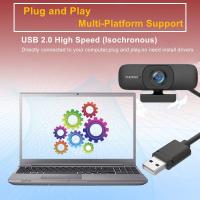
El proceso comienza con una tarea aparentemente simple: conectar físicamente el adaptador USB a tu ordenador. Aunque a primera vista parece que no tiene mayor ciencia, hay algunas consideraciones importantes. Escoge un puerto USB que esté fácilmente accesible y preferiblemente lejos de objetos metálicos que puedan bloquear la señal. Algunos adaptadores USB Bluetooth son tan pequeños que apenas sobresalen del puerto, mientras que otros, un poquito más grandes, tienen antenas externas para capturar señales de mayor calidad. Conéctalo y, por un momento, siéntete como si estuvieras insertando una clave especial en un artefacto futurista.
Una vez conectado, algunos adaptadores pueden encender una pequeña luz LED que indica que están recibiendo energía. Esto es una buena señal: tu adaptador está oficialmente "listo para la acción". Si no ves ninguna luz, no te alarmes todavía; tal vez solo necesite que instales los controladores antes de funcionar.
Instalación de controladores: el paso crucial
Es aquí donde la magia comienza realmente. Los adaptadores USB Bluetooth generalmente requieren controladores para actuar como intermediarios entre el sistema operativo del ordenador y el hardware del adaptador. Dependiendo del modelo de adaptador, hay tres escenarios posibles:
1. Es plug-and-play: Si tienes suerte, el adaptador será reconocido por tu sistema operativo inmediatamente después de conectarlo, sin necesidad de instalar nada. Windows, macOS y Linux son cada vez más competentes en este aspecto, y muchos adaptadores genéricos son compatibles con controladores predeterminados del sistema.
2. Requiere instalación de un controlador incluido: Si el adaptador viene con un CD o un enlace para descargar los controladores, tendrás que instalar el software proporcionado. Es tan simple como insertar el CD, ejecutar el instalador y seguir las instrucciones en pantalla. Lo mismo aplica si descargas los controladores desde el sitio web del fabricante.
3. Necesita controladores específicos pero no vienen incluidos: Aquí puede que las cosas se compliquen un poco. Si después de conectar el adaptador tu ordenador no lo reconoce, dirígete al sitio web oficial del fabricante para buscar y descargar los controladores correspondientes. Asegúrate de instalar la versión correcta para tu sistema operativo (Windows 10, macOS Ventura, Ubuntu, etc.). Si estás en esta fase, probablemente te sientas como un detective tecnológico buscando pistas en los oscuros rincones de la web.
Activando Bluetooth en tu ordenador
Con el adaptador conectado y los controladores instalados, llega el momento de activar Bluetooth. La mayoría de los sistemas operativos modernos incluyen un switch en las configuraciones que enciende/apaga el Bluetooth, como si fuera un interruptor mágico.
En Windows: Ve a Configuración > "Dispositivos" > "Bluetooth y otros dispositivos". Aquí podrás encender el Bluetooth. Si todo ha ido bien, podrás ver una opción para agregar un dispositivo.
En macOS: Ve a "Preferencias del Sistema" y selecciona "Bluetooth". Activa el conmutador y tu Mac comenzará automáticamente a buscar dispositivos cercanos.
En Linux: Dependiendo de tu distribución, puedes activar Bluetooth desde la barra de herramientas o desde los ajustes del sistema. Si usas Ubuntu, por ejemplo, encontrarás la opción en Configuración > Bluetooth.
Emparejando tus dispositivos: la verdadera prueba
Es hora de sincronizar tus dispositivos Bluetooth con tu ordenador. Para esto, debes colocar el dispositivo que deseas emparejar (como un auricular o un ratón) en "modo de emparejamiento". La forma de activar este modo varía según el dispositivo, pero usualmente incluye mantener presionado uno de los botones por algunos segundos.
Regresa a las configuraciones de Bluetooth en tu ordenador y haz clic en "Agregar dispositivo" o "Emparejar nuevo dispositivo". Tu ordenador comenzará a buscar dispositivos cercanos y, si todo está funcionando correctamente, verás aparecer el nombre de tu equipo en la lista. Haz clic en él para completar el emparejamiento. Algunos dispositivos requieren ingresar un código PIN para garantizar una conexión segura; en la mayoría de los casos, encontrarás este código en el manual del dispositivo o directamente en el ordenador.
Consideraciones finales: optimizando tu experiencia Bluetooth
Aunque el adaptador USB Bluetooth puede hacer maravillas, como todo en la vida, requiere su mantenimiento. Aquí algunos consejos para evitar dolores de cabeza futuros:
1. Mantén tus controladores actualizados: Los fabricantes suelen lanzar actualizaciones para mejorar la compatibilidad y solucionar problemas. Una búsqueda ocasional en el sitio del fabricante puede ahorrarte horas de frustración.
2. Evita saturar el espectro inalámbrico: Si tienes muchos dispositivos Bluetooth funcionando simultáneamente, pueden ocurrir interferencias. Es como intentar escuchar música en un restaurante abarrotado: demasiado ruido puede arruinar la experiencia.
3. Coloca tu adaptador en un lugar estratégico: Si estás utilizando dispositivos en una habitación grande, prueba distintos puertos USB para maximizar la cobertura de señal.
4. Reinicia cuando sea necesario: A veces, el Bluetooth puede actuar como un gremlin y negarse a trabajar sin razón aparente. En estos casos, desenchufa el adaptador, reinicia el ordenador y vuelve a intentarlo.
En conclusión, conectar un adaptador USB Bluetooth es fácil, pero la variedad de dispositivos y posibles configuraciones puede hacer que cada experiencia sea única. Siguiendo estos pasos, deberías ser capaz de integrar tu adaptador en tu ecosistema tecnológico sin complicaciones. Y quién sabe, tal vez un día te conviertas en el héroe que rescata a tus amigos al resolver su "gran problema de Bluetooth". ¡La tecnología nos une, literalmente!