Como Emparejar Auriculares Bluetooth A Pc?
En el vasto universo de dispositivos tecnológicos, pocos actores han cobrado más relevancia en los últimos años que los auriculares Bluetooth. Esos pequeños artefactos sin cables que, como por arte de magia, nos conectan al deleite de nuestra música favorita o a nuestras interminables reuniones de trabajo en línea. Pero, aunque parezca sencillo, emparejar auriculares Bluetooth a una PC no está exento de pequeños contratiempos que podrían frustrar a más de un usuario. ¿Te identificas? Bueno, ponte cómodo, porque aquí desentrañamos ese misterio tecnológico con un lenguaje claro, ejemplos aplicables y un toque de buen humor.
Primeros pasos: ¿Tu PC está lista para la acción?
Antes de lanzarte al emocionante proceso de emparejamiento, es crucial asegurarte de una verdad esencial: ¿tu PC tiene soporte para Bluetooth? Aunque suene evidente, he visto demasiados casos de usuarios que buscan opciones en el menú cuando la computadora, honestamente, nunca tuvo la capacidad para eso.
¿Cómo comprobarlo?
Windows: Ve al "Administrador de Dispositivos". Haz clic derecho sobre el menú de inicio o usa la combinación Windows + X, elige "Administrador de dispositivos" y busca "Bluetooth". Si está ahí, ¡buenas noticias! Seguimos avanzando.
Mac: Los usuarios de Apple tienen menos dramas, ya que prácticamente cualquier Mac de esta década viene equipada con Bluetooth. De todos modos, puedes confirmarlo accediendo a "Preferencias del sistema", buscando "Bluetooth" y observando su estado.
¿Tu PC no tiene Bluetooth? No te preocupes, eso se arregla con un adaptador USB-Bluetooth que puedes adquirir por un precio bastante razonable. Pero volvamos al tema principal para los que ya tienen esta joya técnica.
Pasos esenciales: Conectando el mundo invisible
1. Pon tus auriculares en “modo de emparejamiento”
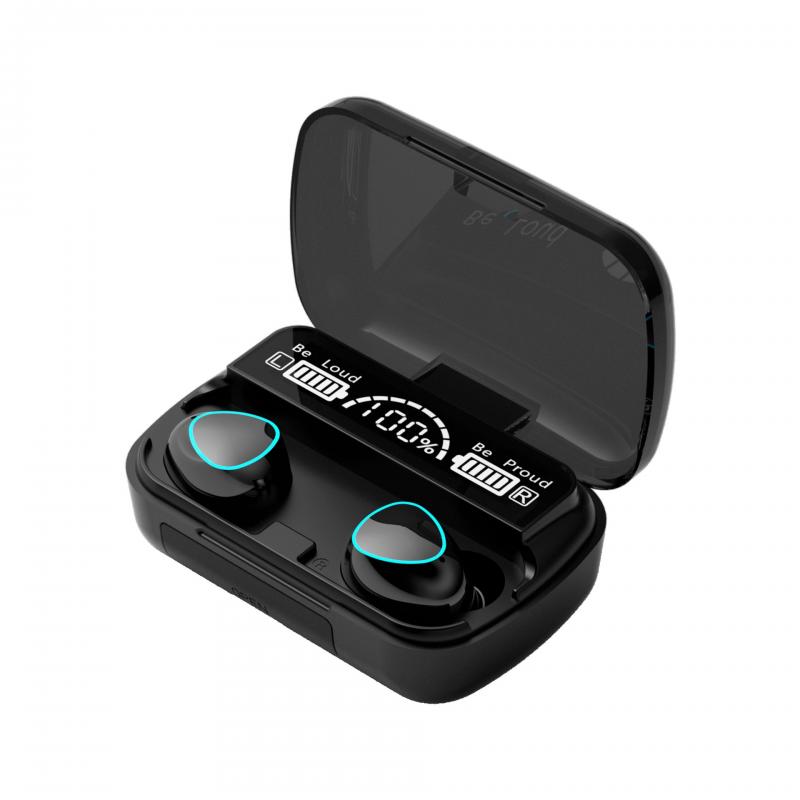
Cada modelo es diferente, pero el principio es normalmente el mismo: un botón o una combinación de botones mantiene presionado hasta que veas una luz intermitente (generalmente en colores blanco, azul o hasta rojo, dependiendo del fabricante). Consulta el manual de tus auriculares si tienes dudas específicas. Por ejemplo:
Sony WH-1000XM4: Mantén presionado el botón de encendido durante unos cinco segundos hasta que escuches "pairing mode".
AirPods: Abre la tapa del estuche y mantén presionado el botón trasero hasta que la luz comience a parpadear.
Recuerda: si tus auriculares no están en este modo, tu PC nunca podrá detectarlos. Es como ese amigo que te deja en "visto"; están ahí, pero no puedes conectar.
2. Activa Bluetooth en tu PC
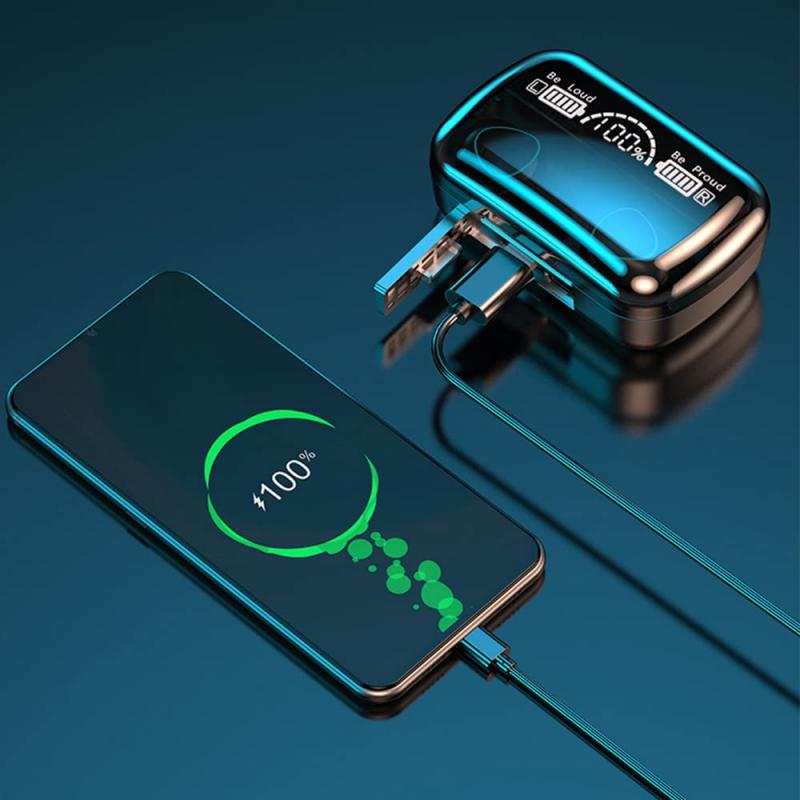
El segundo movimiento es asegurarnos de que Bluetooth esté habilitado en tu computadora. Aquí te damos una guía rápida dependiendo de tu sistema operativo.
En Windows 10/11:
1. Haz clic en el ícono de "Inicio" y ve a "Configuración" (el engranaje).
2. Ve a "Dispositivos" y selecciona "Bluetooth y otros dispositivos".
3. Activa el interruptor de Bluetooth si está desactivado.
En macOS:
1. Abre "Preferencias del sistema".
2. Ve a "Bluetooth".
3. Si la opción está apagada, enciéndela y verifica que esté "Visible".
3. Emparejemos estos dispositivos, ¡al fin!
Llegamos a la parte divertida, el proceso de "linkear" tu PC con los auriculares Bluetooth. Un poco como en el amor, este emparejamiento requiere que ambos dispositivos se reconozcan y confíen uno en el otro.
Paso a paso en Windows:
1. En la ventana de "Bluetooth y otros dispositivos", selecciona "Agregar Bluetooth u otro dispositivo".
2. Elige la opción "Bluetooth".
3. Ahora, tu PC comenzará a buscar dispositivos cercanos. En la lista, selecciona tus auriculares por nombre (sí, sabes cómo se llaman, ¿no?).
4. Oprime conectar y listo, deberías escuchar una agradable confirmación sonora desde tus auriculares.
Paso a paso en macOS:
1. En la pestaña de "Bluetooth", espera que aparezca el nombre de tus auriculares en la lista de dispositivos.
2. Haz clic en "Conectar". A veces, podría pedirte confirmar un código de emparejamiento. Generalmente es un "0000" genérico o ninguno en concreto.
3. ¡Tu Mac ahora estará enlazada a los auriculares y lista para usarlos!
Problemas comunes y cómo resolverlos
Por supuesto, como en cualquier relación, la unión entre auriculares y PC puede enfrentarse a problemas. Afortunadamente, hay soluciones para casi todo.
No encuentro mis auriculares en la lista
Esto puede deberse a que los auriculares no están en modo de emparejamiento. Vuelve a activar este modo y asegúrate de que estén a menos de 1 metro del PC. También verifica si los auriculares siguen conectados a otro dispositivo, como tu teléfono móvil. ¿Sospechas de una conexión maliciosa? Desactiva el Bluetooth en todos tus otros dispositivos por un momento.
Se desconectan constantemente
Aquí puede haber varias causas:
Interferencias: Si tienes muchos dispositivos Bluetooth o Wi-Fi alrededor, intenta reducir la congestión.
Controladores: En Windows especialmente, ve al "Administrador de dispositivos" y actualiza los controladores de Bluetooth. Podrías necesitar visitar el sitio web del fabricante de tu PC para obtener los más recientes.
No hay sonido, aunque están conectados
Como diría tu madre: "¿Ya revisaste la configuración?". Sí, en serio:
- Ve a las configuraciones de sonido y asegúrate de que los auriculares Bluetooth sean elegidos como el dispositivo de salida predeterminado.
- Si esto no funciona, desconecta y vuelve a emparejar. Muchas veces esto resuelve pequeños fallos de software.
Avanzando al siglo XXI: Tips adicionales
El truco de múltiples dispositivos: Algunos auriculares Bluetooth permiten estar enlazados con más de dos dispositivos a la vez. Sin embargo, ten cuidado, ya que esto podría causar conflictos. Si no necesitas usar el teléfono mientras estás en la computadora, desconéctalo del otro dispositivo para una conexión más estable.
Actualizaciones del firmware de tus auriculares: Sí, ¡los auriculares también tienen software interno que puedes mantener actualizado! Descarga la app oficial del fabricante (cuando esté disponible) y verifica si hay parches para mejorar el rendimiento.
Al final del día, emparejar tus auriculares Bluetooth con tu PC no te convertirá en un genio de la tecnología, pero sí podría ahorrarte dolores de cabeza innecesarios. Con un poco de paciencia e ingenio, estarás disfrutando de tu música en paz o impresionando a tu jefe en la próxima conferencia de Zoom. ¿Ya estás conectado? ¡Buena suerte y a disfrutar!