Como Instalar Auriculares En Pc?
Cuando se trata de instalar auriculares en tu ordenador, podrías pensar que es una tarea sencilla, ¿verdad? Conectar un cable al puerto y listo. Bueno, en la mayoría de los casos, tienes razón: es tan fácil como poner el pan en la tostadora. Pero la realidad a veces nos da sorpresas y girones inesperados, como lidiar con problemas de compatibilidad, configuraciones ocultas o simplemente olvidarnos de que nuestro ordenador tiene diferentes opciones de entrada/salida de audio. Así que, si alguna vez te has quedado mirando tu PC mientras te preguntabas por qué tus auriculares no están funcionando, sigue leyendo porque vamos a desmontar este rompecabezas paso a paso.
Antes de empezar: ¿Qué tipo de auriculares tienes?
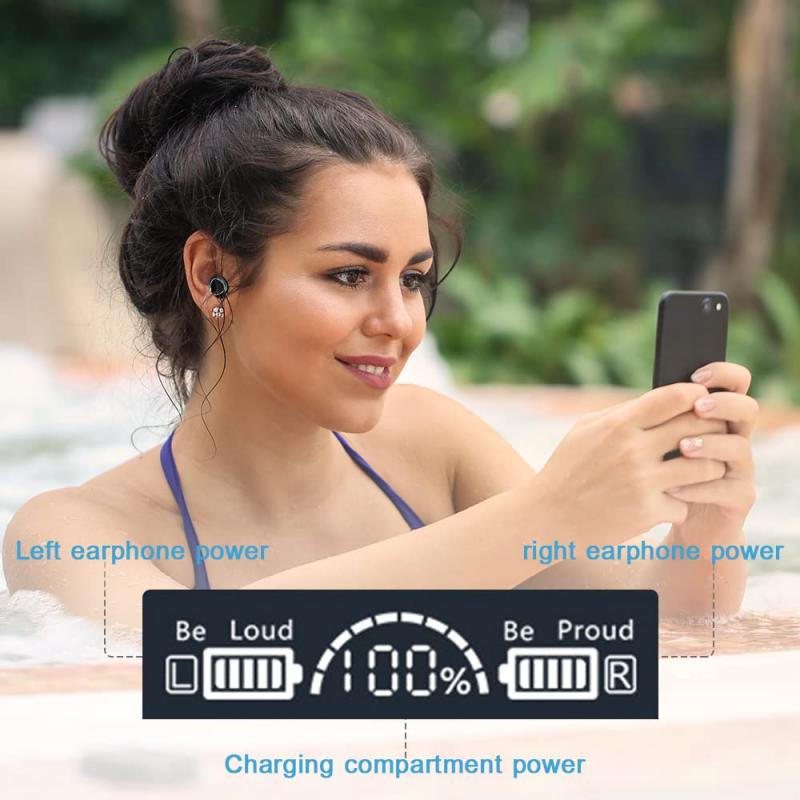
Antes de conectar tus auriculares, es crucial identificar qué tipo de conectores estás utilizando. En el mercado, los auriculares más comunes tienen uno de los siguientes tres conectores:
1. Jack de 3,5 mm: Es el clásico que todos conocemos y amamos. Si tu auricular tiene un único jack, presta atención a los colores: suele ser verde (para audio) y rosa (para micrófono si incluye micrófono externo). Si tienes dos jacks en tu auricular, asegúrate de disponer de los correspondientes puertos en tu ordenador.
2. USB: Los auriculares con puerto USB suelen ser más avanzados, a menudo con sonido envolvente o luces RGB incorporadas. Estos auriculares no solo te ofrecerán audio, sino también software adicional para configurar la experiencia sonora.
3. Bluetooth: Ah, los cables son cosa del pasado, ¿verdad? Auriculares inalámbricos con tecnología Bluetooth son ideales para quienes odian encontrarse con una maraña de cables. Sin embargo, la configuración puede ser ligeramente más tediosa.
Bien, ya sabemos qué tipo de auriculares tenemos, así que vamos al siguiente paso.
Conexión Física de los Auriculares (¡Sí! El paso obvio)

Para los auriculares con jack de 3,5 mm, identifica los puertos correctos en tu ordenador. Los colores verde (salida de audio) y rosa (entrada de micrófono) son estándar, pero recuerda que algunos ordenadores modernos combinan ambas funciones en un único puerto. Si el tuyo usa un único puerto, y tienes dos conectores en tu auricular, necesitarás un adaptador combinado.
Con los auriculares USB, simplemente conéctalos a través de cualquier puerto disponible en tu ordenador. Los puertos USB tienen la ventaja de ser "plug and play" en la mayoría de los casos, pero si notas que no funcionan, saltamos al siguiente tema: configuraciones.
Para los Bluetooth, el proceso es un poco más elaborado. Primero, activa el Bluetooth en tu ordenador y asegúrate de que esté visible. Luego, pon tus auriculares en modo de emparejamiento (consulta las instrucciones del fabricante si no sabes cómo hacerlo). Ve al apartado de Bluetooth en tu computador y selecciona tus auriculares en la lista de dispositivos disponibles. Si todo ha salido bien, ¡ya deberías estar conectado!
Configuración en el Sistema Operativo (Porque a veces no basta con enchufar)

Aunque en un mundo ideal conectar auriculares a tu PC debería funcionar automáticamente, la vida no siempre juega limpio. Aquí es donde entran las configuraciones del sistema operativo.
En Windows
1. Configuración predeterminada de dispositivos: Haz clic con el botón derecho en el icono de sonido (esquina inferior derecha) y selecciona "Dispositivos de sonido". En esta ventana, verifica si tus auriculares están seleccionados como dispositivo de salida predeterminado. Si no lo están, haz clic en ellos y luego en "Predeterminar".
2. Actualizar controladores: Si tus auriculares no aparecen en la lista, probablemente necesites actualizar drivers. Dirígete al "Administrador de dispositivos", encuentra el apartado de "Controladores de sonido, video y juegos", y busca actualizaciones en el controlador.
3. Verificación adicional: Algunos auriculares USB vienen con software específico (como Razer Synapse o Logitech G Hub). Asegúrate de instalarlo para desbloquear todas las funciones.
En macOS
1. Configuración predeterminada de dispositivos: Ve al menú de Apple, haz clic en "Preferencias del Sistema" y luego en "Sonido". En la pestaña "Salida", selecciona tus auriculares.
2. Resolución de problemas: Si tus auriculares Bluetooth no se conectan, puedes intentar olvidar el dispositivo y volver a emparejarlo desde la configuración de Bluetooth.
¿Y si todavía no funciona?
A veces, resulta que has hecho todo bien, pero aún hay silencio en tus auriculares. Aquí hay posibles razones y sus soluciones:
1. Un mal conector: Si tienes auriculares con jack de 3,5 mm, asegúrate de que el puerto esté limpio y libre de polvo. A veces, el problema es más físico que técnico.
2. Auriculares defectuosos: Haz una comprobación rápida conectándolos a otro dispositivo. Si tampoco funcionan en tu teléfono o tablet, los auriculares podrían estar defectuosos.
3. Configuraciones avanzadas: Algunos juegos y aplicaciones tienen configuraciones de audio internas. Si solo tienes problemas con un programa específico, verifica dentro de sus ajustes que tus auriculares estén seleccionados como dispositivo de salida.
Personalización y optimización del audio (para los más exigentes)
Si tus auriculares tienen software propio, como el de las marcas Razer o HyperX, puedes personalizar la experiencia de sonido mediante ecualización, efectos envolventes y más. Aquí se recomienda jugar con las configuraciones hasta encontrar el punto preciso que le diga a tu cerebro: "¡Esto es perfecto!"
Además, Windows incluye una función de mejora de sonido. En las propiedades del dispositivo de audio, activa las opciones de mejora como "Sonido envolvente virtual" o "Corrección de bajos" para un toque extra de calidad.
Conclusión
Instalar auriculares en tu PC no debería parecer un desafío monumental, pero como todo en la vida, siempre hay margen para pequeños contratiempos. Desde conectar físicamente los dispositivos hasta ajustar configuraciones específicas en tu sistema operativo, los pasos son relativamente directos cuando sabes qué buscar. Y si algo sale mal… siempre puedes echarle la culpa a tu gato.