Como Pasar Las Fotos De La Cámara?
Conexión USB estándar
Siga estos pasos para transferir imágenes de la cámara a una computadora usando una conexión USB estándar.
- Encienda la computadora.
- Encienda la cámara.
- Inserte los medios de grabación, que contienen las imágenes, en la cámara.
- USB Connection (Conexión USB)
- Transfer Mode (Modo de transferencia)
- Mass Storage (Almacenamiento masivo)
- Normal
Importante: omita este paso si desea transferir imágenes grabadas en la memoria interna de una cámara. No es posible acceder a la memoria interna cuando se inserta una tarjeta de memoria.
Importante: la conexión a través de un concentrador USB u otro dispositivo USB - cómo una impresora o un teclado - no es compatible y no se garantiza. Conecte la cámara directamente a un puerto USB en la computadora.
Solamente desea copiar imágenes selectas, puede abrir la carpeta y, a continuación, haga clic y arrastre solamente los archivos de imagen deseados a la computadora.
Tarjeta de memoria y lector
Antes de comenzar, asegúrate de que tienes lo siguiente:
- Tu adorada cámara + tarjeta de memoria
- Cable USB compatible con tu cámara
- Ordenador o smartphone (Windows, macOS, Android o iPhone)
- Opcional: lector de tarjetas de memoria
Un lector de tarjetas de memoria es una forma económica y cómoda de conectar la tarjeta de memoria de tu cámara directamente a un dispositivo.
Los lectores de tarjetas de memoria están ampliamente disponibles online o en tiendas de electrónica.
Algunos ordenadores, especialmente los portátiles, tienen ranuras para tarjetas de memoria integradas, así que comprueba primero tu dispositivo.
Un lector de tarjetas de memoria es un pequeño dispositivo que te permite conectar la tarjeta de memoria de tu cámara a un ordenador.
Por lo general, tiene ranuras para diferentes tipos de tarjetas de memoria, como tarjetas SD o tarjetas microSD.
Algunos ordenadores incluyen lectores de tarjetas, mientras que otros pueden requerir un lector de tarjetas USB externo.
Extrae la tarjeta de memoria
- Apaga la cámara: asegúrate de que tu cámara esté apagada antes de retirar la tarjeta de memoria para evitar daños.
- Encuentra la ranura para tarjeta de memoria: abre el compartimento de la tarjeta de memoria de tu cámara.
- Suele encontrarse en el lateral, en la parte trasera o en la parte inferior de la cámara.
- Presiona suavemente la tarjeta de memoria hacia adentro hasta que haga clic, y suelta.
- La tarjeta debería sobresalir un poco.
- Extrae la tarjeta de memoria: tira cuidadosamente de la tarjeta para sacarla de la ranura sin forzarla.
En el lector de tarjetas, busca la ranura que coincida con el tamaño y la forma de tu tarjeta de memoria.
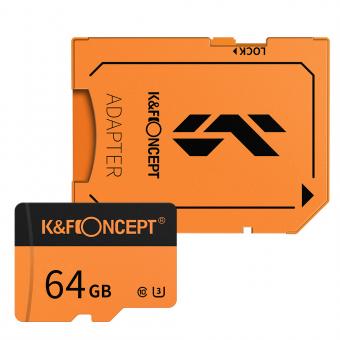
Si utilizas una tarjeta microSD, podrías necesitar un adaptador de tarjeta SD.
Introduce la tarjeta de memoria en la ranura con la etiqueta hacia arriba y los contactos dorados hacia abajo.
Empújala suavemente hasta que encaje en su lugar. Conecta el lector a un puerto USB de tu ordenador.
Si tu ordenador incluye un lector de tarjetas, puedes saltarte este paso.
Accede a tus fotos en el ordenador
- Abre el explorador de archivos o el Finder
- En Windows: pulsa la tecla de Windows + E para abrir el explorador de archivos.
- En Mac: haz clic en el icono del Finder en tu dock.
- Busca la tarjeta de memoria
- En el explorador de archivos o Finder, la tarjeta de memoria aparecerá en This PC (Este PC) o Locations (Ubicaciones).
- Puede aparecer por el nombre de la marca de la tarjeta, un nombre genérico como “unidad extraíble” o el modelo de la cámara.
- Abre la tarjeta de memoria
- Haz doble clic en la tarjeta de memoria para ver el contenido.
- Ve a la carpeta DCIM (imágenes de cámara digital), donde se guardan tus fotos.
En Windows, verás un nuevo dispositivo extraíble con el nombre de la cámara o una letra de unidad.
En macOS, aparecerá un icono nuevo en el escritorio o en la barra lateral del Finder.
Abre la unidad de la cámara y busca la carpeta donde se guardan las fotos. Suele llamarse “DCIM” o “Fotos”.
Copia las fotos a una carpeta
- Para seleccionar todas las fotos: pulsa Ctrl + A (Windows) o Comando + A (Mac).
- Para seleccionar varias fotos: mantén pulsada la tecla Ctrl (Windows) o Comando (Mac) y haz clic en cada foto.
- Haz clic con el botón derecho en las fotos seleccionadas y elige Copy (Copiar).
- Desplázate hasta la carpeta donde quieres guardar las fotos.
- Haz clic con el botón derecho en la carpeta y elige Paste (Pegar).
- Las fotos se copiarán en tu ordenador.
Selecciona las fotos que quieras, cópialas (Ctrl+C / Cmd+C) y pégalas (Ctrl+V / Cmd+V) en una carpeta de tu ordenador.
Para copiar fotos: selecciona los archivos que desees. Haz clic con el botón derecho y selecciona Copy (Copiar).
Para pegarlos: abre una carpeta en tu Mac. Haz clic con el botón derecho en la carpeta y elige Paste (Pegar).
Si fotografías en formato RAW, es posible que las imágenes no se muestren correctamente en tu dispositivo.
Los archivos RAW son grandes y están destinados a la edición avanzada; los archivos JPEG son compatibles universalmente.
Expulsa la tarjeta con seguridad
- En Windows: haz clic con el botón derecho en el icono de la tarjeta de memoria debajo de This PC (Este PC) y selecciona Eject (Expulsar).
- En Mac: haz clic en el icono de expulsar junto al nombre de la tarjeta de memoria en Finder o arrastra la tarjeta a la papelera.
- Una vez expulsada, saca con cuidado la tarjeta de memoria del lector.
- Vuelve a introducir la tarjeta en tu cámara.
- Alinea la tarjeta de memoria con la ranura de tu cámara.
- Asegúrate de que los contactos dorados estén orientados en la dirección correcta.
- Empuja con cuidado hasta que encaje en su sitio.
Asegúrate de que la cámara tenga suficiente batería durante la transferencia.
No uses la cámara ni apagues el ordenador mientras copias los archivos.
Una vez transferidas, puedes formatear la tarjeta desde el menú de la cámara para liberar espacio, asegurándote de haber guardado antes todas las fotos.
Transferencia mediante cámara y cable
- Prepara la cámara
- Asegúrate de que la cámara esté apagada.
- Conecta el cable USB
- Conecta el extremo más pequeño del cable al puerto de carga de la cámara.
- Conecta el otro extremo USB estándar a un puerto USB libre de tu ordenador.
- Enciende la cámara si es necesario
- En algunos modelos, la cámara debe encenderse para que el ordenador la reconozca como un dispositivo de almacenamiento.
- Otros modelos se activan automáticamente al conectarlas.
- Accede a las fotos desde el ordenador
- En Windows: abre el “Explorador de archivos”.
- En macOS: aparecerá un icono nuevo en el escritorio o en la barra lateral del “Finder”.
Prueba con otro puerto USB del ordenador.
Reinicia la cámara y vuelve a conectar.
Verifica que el cable está bien conectado en ambos extremos.
Si usas un hub o extensión USB, conecta el cable directamente a un puerto del ordenador.
Si la cámara usa una tarjeta microSD extraíble, también puedes retirarla con cuidado, insertarla en un lector de tarjetas conectado al ordenador y copiar las fotos desde allí.
Importación en Mac
- Conecta una cámara, un iPhone o un iPad al Mac.
- Asegúrate de que la cámara o el dispositivo estén encendidos y de que la cámara esté en el modo correcto para importar fotos.
- Para obtener información sobre el modo que debes elegir, consulta las instrucciones suministradas con la cámara.
- Haz clic en el dispositivo en la sección Dispositivos de la barra lateral.
- La opción Dispositivos solo aparece en la barra lateral cuando hay una cámara u otro dispositivo conectado.
- Si quieres que Fotos se abra siempre que conectes este dispositivo, selecciona la opción “Abrir Fotos”.
Fotos es la app de Mac que gestiona tus imágenes y vídeos.
La app Fotos podría abrirse automáticamente. Si no es así, ábrela desde tu dock o la carpeta de aplicaciones.
Si prefieres no usar la app Fotos, puedes transferir las fotos manualmente.
En la sección Locations (Ubicaciones) de la barra lateral izquierda, busca tu cámara.
Abre la unidad de la cámara, ve a la carpeta DCIM y busca tus fotos.