kfconcept

K&F Concept Español
K&F Concept España

Disfruta de tu vida digital seleccionada

Visto recientemente
  • Visto recientemente
  • AD012 Microscopio Portátil para Niños, Microscopio para Niños con Pantalla LCD de 2 Pulgadas, Adecuado para Uso en Interiores, al Aire Libre, Edad 5+ (Gris)
    AD012 Microscopio Portátil para Niños, Microscopio para Niños con Pantalla LCD de 2 Pulgadas, Adecuado para Uso en Interiores, al Aire Libre, Edad 5+ (Gris)
    99.99€ 59.99€
    SoulBytes S12 Auriculares para juegos para Xbox One PS5 Switch PC Auriculares con micrófono Dynamic RGB LED Effect Gamer Auriculares
    SoulBytes S12 Auriculares para juegos para Xbox One PS5 Switch PC Auriculares con micrófono Dynamic RGB LED Effect Gamer Auriculares
    64.99€ 34.99€
Comparación de Producto (0) 0
  • Compare
  • No ha escogido Productos para Comparar

  • Compare
Moneda: EUR
  • Moneda

Acceder a su cuenta

Cuenta

Ordenes

Lista de Deseos

Iniciar sesión

¿Has olvidado tu contraseña??

O conectar con

Registrar una Cuenta

¿Ya tiene una cuenta?Inciar Sesión

  • Cesta
  • Tu cesta está vacío

  • Registrar/Iniciar para comprar y ganar puntos
  • Favorito
  • Sus Favoritos está vacío

  • Register/Login to like, earn points
  • Trípodes
    • Trípodes de Aluminio
    • Trípodes de Carbono
    • Trípodes de Vídeo
    • Trípode para Teléfono
    • Accesorios para Trípodes
    • Estabilizadores de Cardán
    • Soportes para Cámaras de Acción
    • Monopiés
    • Piezas de Estudio
      • Luz de Relleno
      • Soft Box
      • Flash
      • Luz Anular
      • Reflectores
      • Trípodes de Luz
  • Filtros Fotográficos
    • Filtros Ultravioleta (UV)
      • Serie Nano-Xcel
        • MCUV - Nano-Xcel
        • Filtros MCUV Reflectividad Ultrabaja - Nano-Xcel
        • MCUV Super Duro - Nano-Xcel
        • MCUV Antideflagrante - Nano-Xcel
        • MCUV+Tapa+Limpiador - Nano-Xcel
        • MCUV Magnético - Nano-Xcel
      • Serie Nano-Dazzle
        • MCUV - Nano-Dazzle
        • MCUV+Tapa+Limpiador - Nano-Dazzle
      • Serie Nano-Klear
        • MCUV - Nano-Klear
        • MCUV de Marco Ultrafino - Nano-Klear
        • MCUV+Tapa+Limpiador - Nano-Klear
      • Serie Nano-Xcel Pro
        • MCUV - Nano-Xcel Pro
    • Filtros Polarizadores (CPL)
      • Serie Nano-Xcel
        • CPL - Nano-Xcel
        • CPL True Color - Nano-Xcel
        • CPL Reflectividad Ultrabaja - Serie Nano Xcel
        • CPL+Tapa+Limpiador - Nano-Xcel
        • CPL Magnético - Nano-Xcel
        • CPL True Color Reflectividad Ultrabaja - Nano-Xcel
      • Serie Nano-Dazzle
        • CPL - Nano-Dazzle
        • CPL+Tapa+Limpiador - Nano-Dazzle
      • Serie Nano-Klear
        • CPL - Nano-Klear
        • CPL de Marco Ultrafino - Nano-Klear
        • CPL+Tapa+Limpiador - Serie Nano-Klear
        • CPL+Tapa - Nano-Klear
      • Serie Nano-Xcel Pro
        • CPL - Nano-Xcel Pro
    • Filtros Densidad Neutra (ND)
      • Filtros ND Fijos
        • ND8 (3 Pasos) - Nano-Xcel
        • ND64 (6 Pasos) - Nano-Xcel
        • ND1000 (10 Pasos) - Nano-Xcel
        • ND100000 (16.6 Pasos) - Nano-Xcel
        • ND1000000 (20 Pasos) - Nano-Xcel
        • ND100000 (16.6 Pasos) - Nano-Klear
        • ND1000000 (20 Pasos) - Nano-Klear
        • ND Fijo - Serie Magnética
      • Filtros ND Variables
        • Serie Nano-Xcel
          • ND2-ND32 - Nano-Xcel
          • ND2-ND32 True Color - Nano-Xcel
          • ND2-ND400 - Nano-Xcel
          • ND8-ND128 - Nano-Xcel
          • ND32-ND512 - Nano-Xcel
          • ND3-ND1000 - Nano-Xcel
          • ND2-32 True Color Reflexión Ultrabaja - Nano-Xcel
          • ND2-400 Reflexión Ultrabaja - Nano-Xcel
        • Serie Nano-Dazzle
          • ND2-ND32 - Nano-Dazzle
          • ND2-ND400 - Nano-Dazzle
          • ND3-ND1000 - Nano-Dazzle
          • ND8-ND2000 - Nano-Dazzle
        • Serie Nano-Klear
          • ND2-ND32 - Nano-Klear
          • ND2-ND400 - Nano-Klear
          • ND2-ND2000 - Nano-Klear
          • ND2-ND400 True Color - Nano-Klear
        • Serie Nano-Xcel Pro
          • ND2-ND32 - Nano-Xcel Pro
        • Serie Nano-B
          • ND2-ND400 - Nano-B
      • Filtros ND Graduados
        • 100mm Filtros GND Cuadrados
          • Filtros GND8 Suaves - Nano-Xcel
          • Filtros GND8 Duros - Nano-Xcel
          • Filtros GND8 Inversos - Nano-Xcel
          • Filtros GND16 Suaves - Nano-Xcel
          • Filtros GND16 Inversos - Nano-Xcel
          • Filtros GND8 Suaves - Nano-Xcel Pro
          • Filtros GND8 Duros - Nano-Xcel Pro
          • Filtros GND8 Inversos - Nano-Xcel Pro
          • Filtros GND16 Suaves - Nano-Xcel Pro
          • Filtros GND16 Inversos - Nano-Xcel Pro
        • Filtros GND Circulares
          • GND8 - Nano-Xcel
          • GND16 - Nano-Xcel
      • Filtros 2 en 1
        • ND8&CPL- Nano-Xcel
        • ND2-ND32&CPL- Nano-Xcel
        • ND2-ND32&CPL- Nano Dazzle
        • ND2-32&CPL - Nano-Klear
        • ND2-ND32&CPL - Nano-Xcel Pro
        • ND2-ND32&CPL True Color - Nano-Xcel
        • ND4-ND64&CPL - Nano-Xcel
      • Filtros 3 en 1
        • Filtros ND2-32&CPL&Black Mist 1/4 - Nano-Xcel
        • Filtros ND2-32&CPL&Black Mist 1/4 - Nano-Klear
    • Filtros Black Mist y Soft Focus
      • Filtros Black Mist
        • Black Mist 1
          • Black Mist 1 - Nano-Xcel
          • Black Mist 1 - Nano-Klear
        • Black Mist 1/2
          • Black Mist 1/2 - Nano-Xcel
          • Black Mist 1/2 - Nano-Klear
        • Black Mist 1/4
          • Black Mist 1/4 - Nano-Xcel
          • Black Mist 1/4 - Nano-Dazzle
          • Black Mist 1/4 - Nano-Klear
          • Black Mist 1/4 + Tapa
          • Black Mist 1/4 - Nano-Xcel Pro
        • Black Mist 1/8
          • Black Mist 1/8 - Nano-Xcel
          • Black Mist 1/8 - Nano-Dazzle
          • Black Mist 1/8 - Nano-Klear
          • Black Mist 1/8 + Tapa
          • Black Mist 1/8 - Nano-Xcel Pro
        • Black-Mist & VND
          • Black Mist 1/4 & ND2-32 - Nano-Klear
          • Black Mist 1/4 & ND2-400 - Nano-Xcel
          • Black Mist 1/4 & ND2-32 - Nano-Xcel
          • Black Mist 1/8 & ND2-32 - Nano-Klear
          • Filtro Black Mist 1/4 & ND2-400 - Nano-Klear
        • Black Mist & CPL
          • Black Mist 1/4&CPL - Nano-Klear
        • Kit Black Mist
          • Black Mist 1/4 + 1/8 - Nano Xcel
          • Black Mist 1/4 + 1/8 - Nano Klear
          • Black Mist 1/4 + CPL - Nano Klear
      • Filtros White Mist
        • White Mist 1/4 - Nano-Xcel
        • White Mist 1/4 - Nano-Klear
      • Filtro Shimmer Diffusion
        • Shimmer Diffusion 1 - Nano-Xcel
        • Shimmer Diffusion 1 - Nano-Klear
    • Filtros Natural Night
      • Filtros Natural Night - Circular
      • Filtros Natural Night - Cuadrado
    • Filtros Magnéticos
      • Filtros MCUV
        • MCUV Magnético - Nano-Klear
        • MCUV Magnético+Tapa - Nano-Xcel
      • Filtros CPL
        • CPL Magnético+Anillo Adaptador - Nano-Xcel
        • CPL Magnéticos+Adaptador+Tapa - Nano-Xcel
        • CPL Magnético+Anillo Adaptador - Nano-Klear
      • Filtros Black Mist
        • Filtros Black Mist 1/8 - Nano-Xcel
        • Filtros Black Mist 1/4 - Nano-Xcel
      • Filtros ND Variables
        • ND2-32 Magnético - Nano-Xcel
        • ND8-128 Magnético - Nano-Xcel
      • Filtros ND Fijos
        • ND8 Magnético - Nano-Xcel
        • ND64 Magnético - Nano-Xcel
        • ND1000 Magnético - Nano-Xcel
      • Kits
        • MCUV+CPL+ND1000+Anillo Adaptador - Nano-Xcel
        • CPL+ND8+ND64+Anillo Adaptador+Tapa - Nano-Xcel
        • GND8+ND8+ND64+ND1000+Anillo Adaptador - Nano-Xcel
        • CPL+VND2-32+Black Mist 1/4+Anillo Magnético+Tapa - Serie Nano-Xcel
      • Accesorios
        • Anillo Adaptador Magnético
        • Anillo Magnético para Filtros
        • Tapa Magnético
    • Sistema de Filtro Cuadrado
      • Sistema Básico
        • Filtros ND Cuadrados
          • ND4 - Nano-Xcel
          • ND16 - Nano-Xcel
          • ND1000 - Nano-Xcel
          • ND2000 - Nano-Xcel
          • ND32000 - Nano-Xcel
          • ND8 a Todo Color - Nano-Xcel
          • ND64 a Todo Color - Nano-Xcel
        • Filtros GND Cuadrados
        • Filtros Natural Night
        • Filtros Black Mist Cuadrados
          • Black Mist 1 - Nano-Xcel
          • Black Mist 1/4 - Nano-Xcel
          • Black Mist 1/8 - Nano-Xcel
        • Portafiltros y Accesorios
          • Anillo Adaptador - Nano-Xcel
        • Kits
      • Sistema Profesional
        • ND
          • ND8 a Todo Color - Nano-Xcel Pro
          • ND64 a Todo Color - Nano-Xcel Pro
          • ND1000 a Todo Color - Nano-Xcel Pro
        • GND
        • PL
        • Black Mist 1/4&CPL - Nano-Xcel Pro
        • Filtros Natural Night
          • Filtro Natural Night - Nano Xcel Pro
        • Kits
          • Kit de 100mm ND1000+Soporte - Nano-Xcel Pro
          • Kit de 100mm ND1000+GND8 Suave+Soporte - Nano-Xcel Pro
          • Kit de 100mm ND8+ND64+ND1000+Soporte - Nano-Xcel Pro
          • Kit de Soporte 100mm - Nano-Xcel Pro
        • Portafiltros y Accesorios
          • Marco Protector de Filtro Cuadrado 100x100mm - Nano-Xcel Pro
          • Marco Protector de Filtro Cuadrado 100x150mm - Nano-Xcel Pro
          • Anillo Adaptador - Nano-Xcel Pro
    • Kit de Filtros
      • Filtros Screw-in
        • MCUV+CPL+ND1000+Tapa - Nano-Dazzle
        • MCUV+CPL+ND2-400 - Serie Nano-Klear
        • MCUV+CPL+Tapa - Nano-Klear
        • MCUV+CPL+Tapa Metálica - Nano-Xcel
        • ND8+ND64+ND1000 - Nano-Dazzle
        • MCUV+CPL+ND4 - Nano-Klear
        • ND1000+CPL - Nano-Klear
        • ND4+ND8+ND64+ND1000 - Nano-Xcel
        • MCUV+CPL
      • Filtros Magnéticos
      • Filtros Cuadrados
    • Filtros de Efectos
      • Filtros Streak
        • Filtro Blue Streak - Nano-Xcel
        • Filtro Gold Streak - Nano-Xcel
        • Filtros de Rayas de Colores - Nano-B
        • Filtro Blue Streak - Nano-Klear
      • Flitro Star
        • Filtros Star 4-8 Puntas - Nano-Klear
        • Kits de Filtro Star 4+6+8 Puntas - Nano-Klear
        • Filtros Estrella de Línea fina de 4 Puntos - Serie Nano-Klear
        • Filtros Estrella de Línea fina de 6 Puntos - Serie Nano-Klear
      • Filtros Desenfoque de Movimiento
        • Desenfoque de Movimiento Direccional - Serie Nano-Basic
        • Desenfoque de Movimiento Bidireccional - Serie Nano-Basic
        • Filtros Manuales de Desenfoque de Movimiento - Serie Nano-Basic
      • Filtros de Dioptrías Divididas de Campo Central - Nano-Basic
      • Filtros en Espiral
        • Filtro Espiral Central - Nano-B
        • Filtros en Espiral Manuales - Serie Nano-Basic
    • Matte Box y Sistemas de Filtrado
      • Filtros de Densidad Neutra (Fijos)
        • ND4 - Nano-Xcel
        • ND8 - Nano-Xcel
        • ND16 - Nano-Xcel
        • ND32 - Nano-Xcel
        • ND64 - Nano-Xcel
        • ND8+ND64 - Nano-Xcel
      • Filtros UV
      • Filtros Black Mist
        • Black Mist 1/4 - Nano-Xcel
        • Black Mist 1/8 - Nano-Xcel
      • Filtro Blue Streak
      • Accesorios
      • Kits
        • Matte Box - Nano-Xcel
        • Matte Box Pro - Nano-Xcel
        • Matte Box+Filtro Cuadrado ND8 - Nano-Xcel
        • Matte Box+Filtro Cuadrado ND4+ND32 - Nano-Xcel
        • Matte Box+Filtro Cuadrado Black Mist 1/4 - Nano-Xcel
    • Filtros para Drone
      • DJI Air 3S
      • DJI Avata2
      • DJI NEO
      • DJI Mini 4 Pro
      • DJI Mini 3/DJI Mini 3 Pro
      • DJI Flip
      • DJI Mavic 4 Pro
      • DJI Mini 5 Pro
    • Filtros para Cámaras de Acción
      • DJI Osmo Action 4 / Action 5 Pro
      • DJI Osmo Pocket 3
      • GoPro HERO 4K
      • GOPRO Hero 9/10/11/12/13
      • Insta360 Ace Pro 2
      • Insta360 GO3S
      • Accesorios para Cámaras de Acción
        • Accesorios Portátiles
        • GoPro
        • Soporte de Cuello Magnético
        • DJI Osmo Pocket 3
    • Accesorios de Filtros
      • Kits de Anillos
        • Anillos Step Up
        • Anillos Step Down
      • Parasol del Objetivo
      • Películas Polarizadas
      • Portafiltros y Marcos
      • Anillos Adaptadores de Portafiltros
      • Bolsas de Filtro
      • Tapas de Objetivo
        • Tapas para Filtros Magnéticos
        • Tapas para Filtros ND Variables
        • Tapas de Objetivo Center Pinch
          • 4 en 1
          • 5 en 1
          • 9 en 1
    • Filtros Específicos de Marca
      • Fujifilm X100
      • Ricoh GR
    • Filtros para Teléfono
  • Adaptadores
    • Cuerpo de Montura A (Sony/Minolta)
    • Cuerpo de Montura Fujifilm X Mount
    • Cuerpo de Montura Fujifilm G (GFX)
    • Cuerpo de Montura C
    • Cuerpo de Montura Leica M
    • Cuerpo de Montura MFT(M4/3)
    • Cuerpo de Montura Pentax K
    • Cuerpo de Montura Pentax Q
    • Cuerpo de Montura Samsung NX
    • Cuerpo de Montura Nikon F
    • Cuerpo de Montura Nikon 1
    • Cuerpo de Montura Nikon Z
    • Cuerpo de Montura Canon EOS EF/EF-S
    • Cuerpo de Montura Canon EOS M
    • Cuerpo de Montura Canon RF
    • Cuerpo de Montura Sony E
    • Cuerpo de Montura L Alliance (Leica)
  • Bolsa
    • Mochilas
    • Bolsos Bandolera
    • Fundas para Cámara
    • Correas para Cámara
    • Organizador Digital
    • Estuches para Lentes
    • Accesorios para Mochilas
  • Accesorios Fotografia
    • Batería de Cámara
      • Sony
      • Canon
      • Nikon
      • FUJIFILM
      • Gopro
      • Lumix
      • Batería V Mount
      • Osmo Action
      • Estuche para Tarjeta de Memoria
    • Kits de Limpieza
    • Tarjetas de Memoria
    • Tapas de Cámara
    • Protectores de Pantalla para Cámaras
      • Canon
      • Sony
      • Fujifilm
      • Nikon
      • Olympus
      • Ricoh
      • GoPro
      • DJI Osmo Pocket 3
    • Tapas de Zapata de Cámara
    • Oculares para Visores de Cámara
      • Nikon
      • Sony
      • Canon
  • Cámara
    • Cámaras Digitales y Videocámaras
    • Cámaras de Seguridad
      • Cámara 4G
      • Cámara con Batería
      • Cámara WiFi
      • Monitor para Bebé
      • Cámara de Alimentación
      • Cámara Floodlight
      • Detector de Vigilancia
    • Cámara de Caza
      • Cámaras de Caza WiFi
      • Cámaras de Caza sin Celular
      • Cámaras de Caza 4G
      • Accesorios
      • Cámaras de Pesca
    • Dashcam
    • Objetivos de Cámara
  • Endoscopio
    • Endoscopio Doméstico
    • Endoscopio Profesional
    • Endoscopio Portátil
  • Óptica
    • Binoculares
    • Monóculo
    • Telescopio
    • Gafas de Visión Nocturna
    • Microscopio
      • Microscopio Digital
      • Microscopio Óptico
    • Telémetro
  • Más
      Electrónica de Audio y Vídeo
      Auriculares Bluetooth para Moto
      Encendiendo
      Accesorios para Drone
      Micrófono
      Luz
      Auriculares
      Electrónica Inteligente
      Consola de Juegos Portátil
      Dispositivo Traductor de Idiomas
      Reloj Inteligente
      Grabadoras de Voz Digitales
      Máquinas y Herramientas
      Sensores Remotos
      Paneles Solares
      Máquina Grabadora Láser
      Cerradura Inteligente
      Patio, Césped y Jardín
      Detectores de Metales
      Estación Meteorológica y Sensores Domésticos
      Puerta para Gallinero
  • Deals
    • Specials
    • Coupon
  • Hogar
  • Blog
  • Como Usar La Camara De Mi Portatil Acer ?

Como Usar La Camara De Mi Portatil Acer ?

K&f concept 2023-09-05 02:47:48 0 Comments

Para usar la cámara de tu portátil Acer, primero asegúrate de que el controlador de la cámara esté instalado correctamente. Puedes verificar esto yendo al Administrador de dispositivos en tu computadora y buscando la categoría de "Cámaras" o "Dispositivos de imagen". Si ves la cámara de tu portátil listada allí sin ningún signo de exclamación o interrogación, significa que el controlador está instalado correctamente.

Una vez que hayas confirmado que el controlador está instalado, puedes abrir una aplicación que utilice la cámara, como Skype, Zoom o la aplicación de la cámara incorporada en tu sistema operativo. En estas aplicaciones, deberías poder seleccionar la cámara de tu portátil Acer como fuente de video. Si no puedes encontrar la opción para seleccionar la cámara, verifica la configuración de la aplicación o busca en la configuración de tu sistema operativo para asegurarte de que la cámara esté habilitada y configurada correctamente.

Una vez que hayas seleccionado la cámara como fuente de video, deberías poder ver la imagen de la cámara en la pantalla y utilizarla para realizar videollamadas, tomar fotos o grabar videos según la aplicación que estés utilizando.

1、 Configuración de la cámara integrada en un portátil Acer

La cámara integrada en un portátil Acer es una característica muy útil que nos permite realizar videollamadas, tomar fotos y grabar videos. A continuación, te explicaré cómo usar la cámara de tu portátil Acer.

1. Enciende tu portátil Acer y asegúrate de que la cámara esté habilitada. Para hacerlo, ve a "Configuración" y busca la opción "Privacidad". Luego, selecciona "Cámara" y asegúrate de que la opción "Permitir que las aplicaciones accedan a tu cámara" esté activada.

2. Abre la aplicación de cámara en tu portátil Acer. Puedes encontrarla en el menú de inicio o en la lista de aplicaciones.

3. Una vez que la aplicación de la cámara esté abierta, podrás ver la imagen en tiempo real de lo que la cámara está capturando. Puedes ajustar la posición de la cámara moviendo la pantalla de tu portátil.

4. Para tomar una foto, simplemente haz clic en el botón de captura que generalmente se encuentra en la parte inferior de la pantalla. La foto se guardará automáticamente en la carpeta de imágenes de tu portátil.

5. Si deseas grabar un video, haz clic en el botón de grabación de video. Puedes detener la grabación haciendo clic nuevamente en el mismo botón. El video se guardará en la carpeta de videos de tu portátil.

Recuerda que estos pasos pueden variar ligeramente dependiendo del modelo de tu portátil Acer y del sistema operativo que estés utilizando. Si tienes alguna dificultad, te recomiendo consultar el manual de usuario de tu portátil o visitar el sitio web de soporte de Acer para obtener más información.

En conclusión, la cámara integrada en un portátil Acer es fácil de usar y te permite realizar videollamadas, tomar fotos y grabar videos. Sigue los pasos mencionados anteriormente y podrás aprovechar al máximo esta función en tu portátil Acer.
Configuración de la cámara integrada en un portátil Acer

2、 Solución de problemas comunes de la cámara en un portátil Acer

Para usar la cámara de tu portátil Acer, sigue estos pasos:

1. Abre la aplicación de la cámara: Busca la aplicación de la cámara en el menú de inicio o en la lista de aplicaciones. Haz clic en ella para abrirla.

2. Asegúrate de que la cámara esté habilitada: Algunos portátiles Acer tienen un interruptor físico en el lateral o en la parte frontal para habilitar o deshabilitar la cámara. Asegúrate de que esté encendido.

3. Comprueba la configuración de privacidad: En Windows 10, ve a Configuración > Privacidad > Cámara y asegúrate de que la opción "Permitir que las aplicaciones accedan a tu cámara" esté activada.

4. Actualiza los controladores de la cámara: Ve al sitio web de soporte de Acer y busca los controladores más recientes para tu modelo de portátil. Descarga e instala los controladores de la cámara.

5. Reinicia tu portátil: A veces, reiniciar el sistema puede solucionar problemas temporales con la cámara.

Si sigues estos pasos y aún tienes problemas con la cámara de tu portátil Acer, es posible que haya un problema de hardware. En este caso, te recomendamos contactar al soporte técnico de Acer para obtener asistencia adicional.

Es importante tener en cuenta que los puntos de vista más recientes pueden variar dependiendo de las actualizaciones de software y hardware. Por lo tanto, siempre es recomendable consultar la documentación y el soporte técnico más actualizados para obtener la información más precisa y relevante.
Solución de problemas comunes de la cámara en un portátil Acer

3、 Cómo ajustar la calidad de imagen de la cámara en un portátil Acer

Para utilizar la cámara de tu portátil Acer, sigue estos pasos:

1. Abre la aplicación de la cámara: Busca la aplicación de la cámara en el menú de inicio o en la lista de aplicaciones. Haz clic en ella para abrirla.

2. Ajusta la calidad de imagen: Una vez que la aplicación de la cámara esté abierta, busca la opción de ajustes o configuración. En esta sección, podrás encontrar la opción para ajustar la calidad de imagen de la cámara.

3. Elige la resolución deseada: Dependiendo del modelo de tu portátil Acer, es posible que tengas diferentes opciones de resolución para elegir. Selecciona la resolución que mejor se adapte a tus necesidades. Recuerda que una resolución más alta puede ocupar más espacio en tu disco duro.

4. Ajusta otros parámetros: Además de la resolución, es posible que también puedas ajustar otros parámetros de la cámara, como el brillo, el contraste o el balance de blancos. Experimenta con estos ajustes para obtener la mejor calidad de imagen posible.

5. Prueba la cámara: Una vez que hayas realizado los ajustes deseados, cierra la ventana de configuración y prueba la cámara. Puedes tomar una foto o grabar un video para verificar la calidad de imagen.

Es importante tener en cuenta que los pasos anteriores pueden variar ligeramente dependiendo del modelo de tu portátil Acer y del sistema operativo que estés utilizando. Si tienes dificultades para encontrar la opción de ajuste de calidad de imagen, consulta el manual de usuario de tu portátil o visita el sitio web de soporte de Acer para obtener más información.

En cuanto a los puntos de vista más recientes, es importante destacar que los últimos modelos de portátiles Acer suelen venir con cámaras de alta resolución y tecnología avanzada, lo que permite obtener imágenes de excelente calidad. Además, algunos modelos también cuentan con funciones adicionales, como reconocimiento facial o filtros de belleza, que pueden mejorar aún más la calidad de las imágenes capturadas.

En resumen, utilizar la cámara de tu portátil Acer es un proceso sencillo que requiere ajustar la calidad de imagen a través de la configuración de la aplicación de la cámara. Asegúrate de explorar todas las opciones disponibles y experimentar con los ajustes para obtener la mejor calidad de imagen posible.
Cómo ajustar la calidad de imagen de la cámara en un portátil Acer

4、 Uso de la cámara para videollamadas en un portátil Acer

La cámara de un portátil Acer se puede utilizar de varias formas, pero una de las más comunes es para realizar videollamadas. A continuación, se presentan los pasos básicos para utilizar la cámara en un portátil Acer:

1. Abre la aplicación de videollamadas que desees utilizar, como Skype, Zoom o Microsoft Teams.

2. En la configuración de la aplicación, busca la opción de "Configuración de video" o "Configuración de cámara". Aquí podrás seleccionar la cámara que deseas utilizar. Asegúrate de elegir la cámara integrada en tu portátil Acer.

3. Una vez seleccionada la cámara, podrás ajustar la configuración de video, como la resolución, el brillo y el contraste. Estos ajustes pueden variar según la aplicación que estés utilizando.

4. Antes de realizar una videollamada, asegúrate de que la cámara esté correctamente posicionada y enfocada. Puedes ajustar la posición de la cámara moviendo la tapa del portátil o utilizando el soporte incorporado en algunos modelos de Acer.

5. Durante la videollamada, puedes utilizar las opciones de la aplicación para activar o desactivar la cámara, ajustar el volumen del micrófono y compartir la pantalla si es necesario.

Es importante tener en cuenta que los pasos anteriores pueden variar ligeramente según el modelo de portátil Acer y la aplicación de videollamadas que estés utilizando. Por lo tanto, es recomendable consultar el manual del usuario de tu portátil o buscar instrucciones específicas en línea.

En cuanto a los puntos de vista más recientes, es importante destacar que con los avances tecnológicos, las cámaras de los portátiles Acer han mejorado en términos de calidad de imagen y funcionalidad. Muchos modelos ahora ofrecen cámaras de alta definición y características adicionales, como la capacidad de grabar videos en resolución 4K o utilizar la cámara para desbloquear el portátil mediante reconocimiento facial.

Además, con el aumento de la popularidad de las videollamadas debido a la pandemia de COVID-19, las aplicaciones de videollamadas han mejorado su compatibilidad con las cámaras de los portátiles Acer. Ahora es más fácil configurar y utilizar la cámara en estas aplicaciones, y también se han agregado funciones adicionales, como filtros de video y fondos virtuales.

En resumen, utilizar la cámara de un portátil Acer para videollamadas es un proceso sencillo que requiere seguir algunos pasos básicos. Con los avances tecnológicos, las cámaras de los portátiles Acer han mejorado en términos de calidad y funcionalidad, y las aplicaciones de videollamadas han mejorado su compatibilidad con estas cámaras.
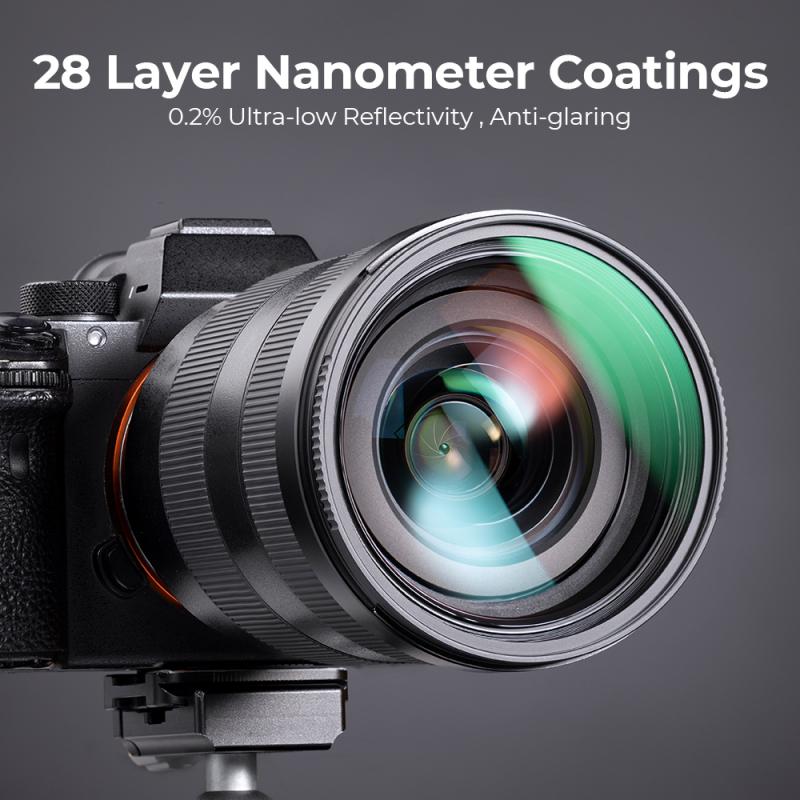

Uso de la cámara para videollamadas en un portátil Acer

Leave your comment
Cancel reply
Note: HTML is not translated!
Related Articles
Como Actualizar La Camara De Mi Portatil ?
Como Activar La Camara De Mi Portatil ?
Binoculares Donde Comprar_1 ?
Como Usar La Camara Del Portatil Acer ?
Porque Mi Portatil Acer No Reconoce La Camara ?
Portatil Acer Como Se Conecta La Camara ?
Como Encender La Camara De Mi Portatil ?
Como Accionar Camara Dispositivo Portatil Acer ?
Como Activar La Camara Web Del Portatil Acer ?
Como Grabar Cn La Camara Del Portatil Acer ?
Productos recomendados
Filtro de efecto cinematográfico Pro Mist 1/4 de 77 mm, filtro de difusión blanco suave de ensueño HD con revestimiento de 28 capas, resistente al agua y a los arañazos, serie Nano-Xcel
40.99€ 59.99€
40.5mm Filtro ND2-ND400 Variable (1-9 Pasos) con Nano Revestimiento de 18 Capas + 3pcs Paños de Limpieza Serie Nano-Klear
61
34.99€ 20.99€
95mm Filtro Polarizador CPL Ultradelgado con Marco de Latón, 36 Capas Revestimiento Serie Nano-Xcel Pro
51
174.99€ 139.99€
Telemetría láser para la caza de golf 1000m Compensación de pendiente y ángulo recargable Kentfaith
25
131.24€ 104.99€
82mm Tapa de Goma para 82mm Filtro ND Variable de
22.67€ 12.99€
52mm Filtro Natural Night Circular de Vidrio Óptico con 28 Capas Nano Revestimiento Serie Nano-Xcel
26
62.99€ 49.99€
Filtro polarizador circular de difusión negra 2 en 1 de 55 mm con efecto de niebla negra 1/4 y CPL y 18 revestimientos multicapa de la serie Nano-Klear
25
36.99€ 28.99€
Kit 4 Filtros ND K&F Concept (ND8/16/32/64) para Insta360 GO 3S - Cristal HD Multicapa
13
34.99€
AI(G)-M4/3 Adaptador para Objetivo Nikon G AI a Montura Micro Cuatro Tercios M4/3 MFT, Serie FIX
75
22.99€ 37.99€
Artículos recomendados
Que Pasa Si Fumo Antes De Una Endoscopia ?
Como Sincronizar Estacion Meteorologica Oregon ?
Telescopio A Que Ciencia Perteneza ?
Que Es La Apertura De Un Telescopio_1 ?
A Cuantos Fps Grabar Con Una Camara Deportiva_1 ?
Guia De Donde Usar Detector De Metales ?
Donde Estan Los Filtros Fotograficos Photoshop ?
¿qué Tipo De Cargador De Batería Necesito Para Mi Coche?
Yi Camara Vigilancia 1080p Como Instalar ?
¿qué Tipo De Cargador Usa El Iphone Se?
Categorías relacionadas
cámara endoscópica Batería Cámara Nikon Bateria Camara Canon monopie fotografia Cámaras de caza Accesorios de Filtros Filtros de Efectos Tripode Fibra de Carbono Filtros Específicos de Marca Filtro CPL
Productos populares
cámara de caza cabeza fluida de vídeo profesional trípode proyector portátil para móvil cargador con panel solar bolsas para cámara mini cámara de seguridad Camera Backpack mochila fotografica grande binoculares de microscopio
Búsquedas relacionadas
Camara Deportiva Como Webcam Gopro Sirve Como Cámara De Seguridad Iphone Como Wifi Cam La Cámara De Vigilancia Microscopio Portatil Cámaras De Vigilancia Portatil Detector De Metal Portatil Microscopio De Campo Portatil Auriculares Inalámbricos Para Xiaomi Mi 8 Smartphone Como Auriculares Con Bluetooth
Buscar artículos
人気記事
Porque Mis Auriculares Bluetooth Se Escuchan Bajo ?
Como Conectar Auriculares Bluetooth Vieta Pro ?
Porque Mis Auriculares Bluetooth Solo Se Escucha Uno ?
Como Conectar Un Microfono Inalambrico A Una Bocina ?
Como Restablecer Auriculares Bluetooth ?
Como Saber Si Unos Auriculares Bluetooth Estan Cargados ?
Como Conectar Auriculares Bluetooth Tws ?
Como Borrar Grabaciones De Camara De Seguridad ?
Como Saber Ip De Camaras De Seguridad_1 ?
Como Pasar Fotos De Camara Digital Al Pc ?
Powered By K&F Concept © 2025

Correo electrónico: gearfocus@kentfaith.com

Tel: 0755 2899 2551

Horario de servicio: 9:00am-6: 00pm de lunes a viernes hora de Pekín