¿cómo Conectar Los Auriculares Google?
Conectar unos auriculares de Google, como los Google Pixel Buds o los auriculares Bluetooth de la marca, es un proceso sencillo, pero puede variar ligeramente dependiendo del modelo. A continuación, te guiaré paso a paso para que puedas disfrutar de tu música, tus podcasts o tus videollamadas sin complicaciones.
Paso 1: Asegúrate de que los auriculares estén cargados

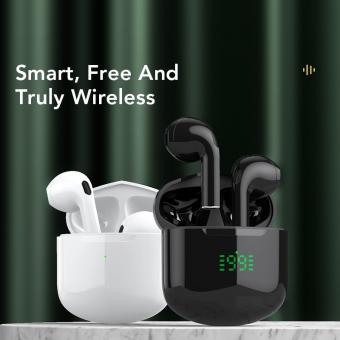
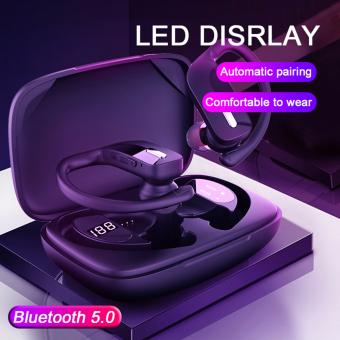
Antes de comenzar el proceso de conexión, asegúrate de que tus auriculares de Google estén cargados. Si son los Pixel Buds o algún modelo similar, lo ideal es colocarlos en su estuche para cargar. Verás un pequeño indicador LED en el estuche que te dirá si están listos para usarse. Si el indicador está en verde o blanco, significa que la batería está bien cargada. Si está en rojo, necesitarás cargar el estuche antes de continuar.
Paso 2: Activa el Bluetooth en tu dispositivo
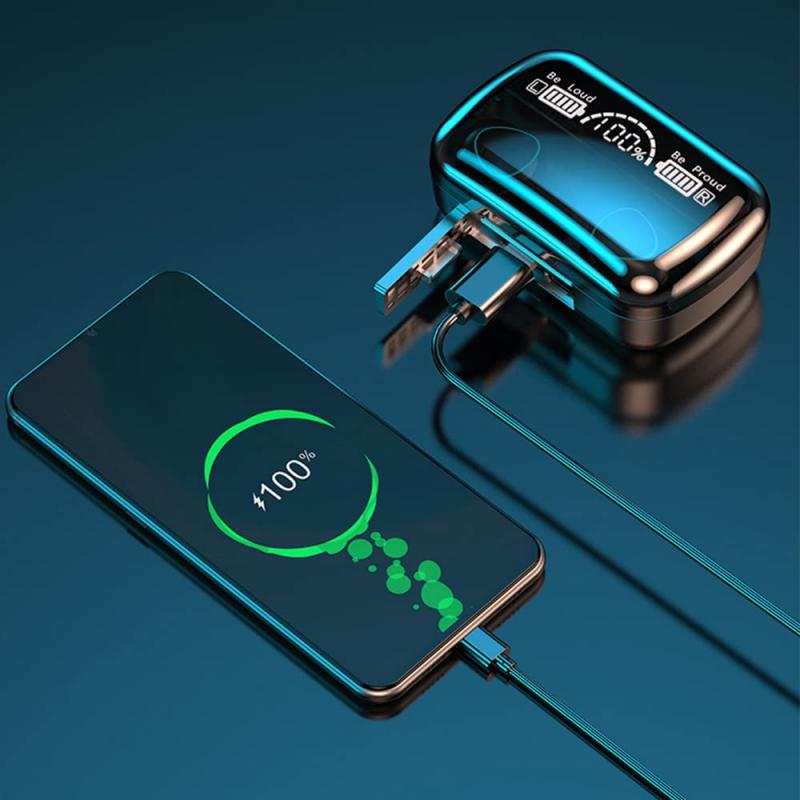
Ya sea que quieras conectar los auriculares a tu teléfono Android, un iPhone o cualquier otro dispositivo Bluetooth, es necesario activar la función Bluetooth en el dispositivo de destino. Esto puede hacerse de la siguiente manera:
En un teléfono Android: Ve a "Ajustes" > "Conexiones" > "Bluetooth" y actívalo.
En un iPhone: Abre la aplicación "Ajustes" y selecciona "Bluetooth". Actívalo si aún no está encendido.
Al hacerlo, tu dispositivo comenzará a buscar dispositivos Bluetooth cercanos.
Paso 3: Poner los auriculares en modo de emparejamiento
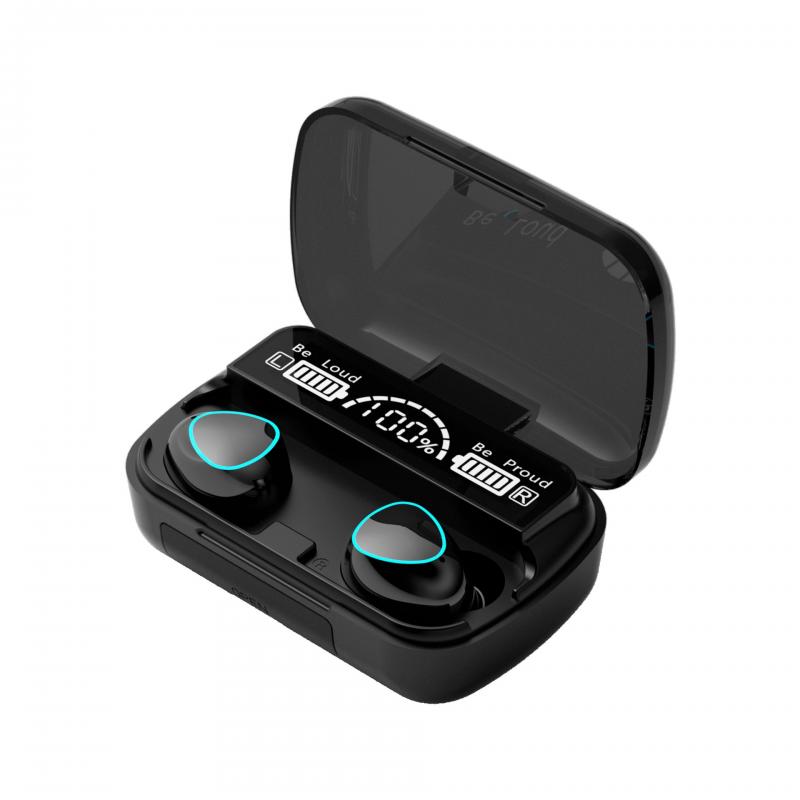
Para que los auriculares de Google se conecten con tu dispositivo, deben estar en el modo de emparejamiento. Esto varía según el modelo, pero en los Google Pixel Buds y otros modelos similares, generalmente necesitas realizar estos pasos:
1. Abre el estuche de los auriculares: Saca los auriculares del estuche y deja que se ubiquen en el área de emparejamiento.
2. Presiona y mantén presionado el botón en el estuche: Si estás usando los Pixel Buds, verás un pequeño botón en el estuche de carga. Mantén presionado este botón durante unos segundos hasta que el LED en el estuche parpadee en blanco, lo que indica que los auriculares están en modo de emparejamiento.
Este paso es crucial para que los auriculares se "ofrezcan" al dispositivo al que intentas conectarlos.
Paso 4: Buscar los auriculares en el dispositivo
Una vez que los auriculares están en modo de emparejamiento y tu dispositivo tiene el Bluetooth activado, deberías ver los Pixel Buds (o el modelo que tengas) en la lista de dispositivos disponibles. En tu dispositivo Android, por ejemplo, simplemente aparecerán como "Pixel Buds" o algo similar en la lista de dispositivos Bluetooth detectados.
En este punto, solo tienes que hacer clic en el nombre de tus auriculares en la pantalla de tu teléfono o tablet. Esto debería iniciar el proceso de emparejamiento. Si es la primera vez que conectas los auriculares, es posible que te pida confirmar que deseas emparejar ambos dispositivos. Solo tienes que seleccionar "Sí" o "Aceptar".
Paso 5: Confirmar la conexión
Una vez que hayas confirmado la conexión, tu dispositivo debería indicarte que los auriculares están conectados exitosamente. En algunos casos, incluso escuchas un tono en los auriculares que confirma que la conexión fue exitosa. En algunos modelos de Pixel Buds, también aparecerá una notificación en la pantalla de tu teléfono diciendo que los auriculares están listos para ser usados.
Paso 6: Configurar y personalizar
Ahora que tus auriculares están conectados, es una buena idea personalizarlos y ajustar la configuración según tus necesidades. Google ofrece algunas opciones interesantes de personalización en los Pixel Buds a través de la aplicación "Google Assistant" o directamente en la aplicación "Pixel Buds" (si la tienes instalada).
Ajustar el volumen: Puedes hacerlo directamente desde el dispositivo.
Activar el asistente de Google: En muchos de los modelos de Pixel Buds, puedes activar el Asistente de Google solo tocando uno de los auriculares. Esto te permite hacer preguntas, reproducir música o controlar otros dispositivos compatibles solo con tu voz.
Ecualización de sonido: Algunos modelos de auriculares de Google tienen opciones para mejorar la calidad del sonido a través de la aplicación. Puedes elegir entre varias configuraciones para ajustarlo a tu gusto.
Paso 7: Conexión con varios dispositivos
Una de las ventajas de los auriculares de Google es la facilidad con la que puedes conectarlos a diferentes dispositivos, como un teléfono, una tablet o una computadora. Si tienes un dispositivo Android y un dispositivo de Apple, por ejemplo, puedes conectar los auriculares a ambos de manera fácil.
Cambiar de dispositivo: Si tus auriculares están conectados a tu teléfono Android y quieres cambiar a otro dispositivo, simplemente desactiva el Bluetooth en el primer dispositivo y activa el Bluetooth en el segundo. Los auriculares deberían emparejarse automáticamente con el nuevo dispositivo sin necesidad de hacer todo el proceso de emparejamiento desde cero.
Solución de problemas comunes
Aunque conectar los auriculares de Google es un proceso bastante sencillo, hay algunas veces en que pueden surgir problemas. Si te encuentras con alguna dificultad, aquí hay algunas soluciones que podrían ayudarte:
1. No puedo ver los auriculares en la lista de Bluetooth: Asegúrate de que los auriculares están en modo de emparejamiento y el Bluetooth del dispositivo está activado. Si los auriculares no aparecen, apaga y enciende el Bluetooth de nuevo.
2. La conexión se desconecta constantemente: Puede ser que la batería de los auriculares esté baja. Asegúrate de que estén cargados. Además, verifica si hay interferencias de otros dispositivos Bluetooth cercanos que puedan causar problemas.
3. Los auriculares no emiten sonido: Asegúrate de que el volumen de tu dispositivo esté alto y que no esté en modo "silencio". También revisa si el dispositivo está correctamente emparejado en la configuración de Bluetooth.
4. Problemas de sincronización con el Asistente de Google: Si tienes problemas para activar el Asistente de Google desde los auriculares, asegúrate de que la aplicación "Google Assistant" esté instalada y actualizada. También verifica la configuración de los auriculares en la aplicación correspondiente.
En resumen
Conectar los auriculares de Google a tu dispositivo es un proceso bastante intuitivo, pero como con cualquier tecnología, puede haber algunas pequeñas complicaciones. Si sigues estos pasos, deberías ser capaz de disfrutar de tus Pixel Buds o auriculares similares en poco tiempo. Y recuerda, si algo no va bien, siempre puedes reiniciar el proceso o consultar las opciones de soporte de Google.
Disfruta de tu música, llamadas y todo lo que tus auriculares pueden ofrecerte, ahora que sabes cómo conectarlos correctamente. ¡No dejes que los cables te limiten!