¿cómo Activar La Cámara Y El Micrófono?
Activar la cámara y el micrófono en tu dispositivo es una tarea bastante sencilla, pero puede variar dependiendo de qué dispositivo y sistema operativo estés utilizando, así como de las aplicaciones que estés usando. Ya sea que estés participando en una videollamada, grabando un video o realizando una transmisión en vivo, cada plataforma y aplicación tiene sus propias configuraciones. En este artículo, te llevaré a través de los pasos necesarios para activar estos dispositivos esenciales en diferentes entornos, sin olvidarnos de los pequeños trucos y consejos para solucionar problemas comunes. ¡Vamos a ello!
1. Activar la cámara y el micrófono en Windows
Si eres usuario de Windows, activar la cámara y el micrófono es generalmente una tarea sencilla. Aquí te explico cómo hacerlo.
Activar la cámara
1. Configuraciones de privacidad: Ve al menú de "Inicio" y selecciona "Configuración" (el ícono de la rueda dentada). Luego, dirígete a "Privacidad" y selecciona "Cámara" en el menú de la izquierda.
2. Permitir acceso a la cámara: Asegúrate de que el acceso a la cámara esté activado. Si no es así, simplemente habilita la opción. Además, puedes elegir qué aplicaciones tienen acceso a tu cámara.
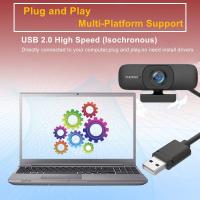
3. Comprobar hardware: Si tu cámara no está funcionando, verifica que esté correctamente conectada (si es externa) o asegurarte de que no esté bloqueada físicamente (algunas cámaras tienen una tapa deslizante por razones de privacidad).
4. Ver en aplicaciones: Después de asegurarte de que todo esté habilitado en la configuración, abre una aplicación como Skype, Zoom o Microsoft Teams y selecciona la cámara como fuente de video.
Activar el micrófono
1. Configuraciones de privacidad: En la misma sección de "Privacidad", pero ahora selecciona "Micrófono". Asegúrate de permitir que las aplicaciones accedan al micrófono.
2. Verifica el micrófono: Si sigues teniendo problemas, abre el "Panel de control" y selecciona "Sonido". Allí podrás ver y configurar el micrófono predeterminado. Si tu micrófono no aparece, puede ser un problema de conexión o de drivers.
2. Activar la cámara y el micrófono en macOS
Si eres usuario de Mac, los pasos son similares, aunque las opciones y la ubicación de los menús varían un poco.
Activar la cámara
1. Configuraciones del sistema: Dirígete a "Preferencias del Sistema" y luego a "Seguridad y Privacidad". Ahí, selecciona la pestaña "Cámara".
2. Permitir acceso: Asegúrate de que las aplicaciones que quieres utilizar con la cámara tengan acceso habilitado. Si no lo tienen, marca la casilla correspondiente.
3. Comprobar hardware: Si la cámara no funciona, verifica que esté correctamente conectada. Si es una cámara externa, también asegúrate de que el cable esté bien conectado. Si es una cámara integrada, intenta reiniciar el dispositivo.
Activar el micrófono
1. Preferencias del Sistema: Abre "Preferencias del Sistema" y luego selecciona "Sonido". Aquí podrás gestionar tu micrófono, elegir cuál usar si tienes más de uno y ajustar el volumen de entrada.
2. Verifica el micrófono: Asegúrate de que el micrófono que deseas usar esté seleccionado como dispositivo predeterminado y prueba la entrada de sonido para asegurarte de que funciona correctamente.
3. Activar la cámara y el micrófono en dispositivos móviles (Android e iOS)
Si estás utilizando un teléfono móvil, la activación de la cámara y el micrófono generalmente se realiza dentro de la aplicación que deseas usar. Sin embargo, también hay configuraciones del sistema que podrían requerir ajustes.
Activar la cámara y el micrófono en Android
1. Permisos de la aplicación: Abre "Configuración" en tu teléfono Android y dirígete a "Aplicaciones" o "Aplicaciones y notificaciones". Selecciona la aplicación que deseas usar (por ejemplo, Zoom, Google Meet, etc.).
2. Habilitar permisos: Asegúrate de que la aplicación tenga permiso para usar la cámara y el micrófono. Si no lo tiene, simplemente activa los permisos.
3. Verificación de hardware: Si la cámara o el micrófono no funcionan correctamente, verifica que no haya algún problema físico o con la configuración de los controladores.
Activar la cámara y el micrófono en iOS
1. Permisos de la aplicación: Ve a "Configuración" y desplázate hasta la aplicación en cuestión. Desde allí, podrás activar o desactivar los permisos para la cámara y el micrófono.
2. Verificación: Si algo no funciona bien, reinicia la aplicación o el teléfono y vuelve a comprobar los permisos.
4. Problemas comunes y cómo solucionarlos
A pesar de que activar la cámara y el micrófono es relativamente fácil, a veces pueden surgir problemas. Aquí te doy algunas soluciones rápidas para los problemas más comunes.
La cámara no funciona
Reinicia tu dispositivo: Esto puede solucionar problemas de hardware o conflictos de software.
Verifica las conexiones físicas: Si estás usando una cámara externa, asegúrate de que esté correctamente conectada. Si es una cámara integrada, comprueba que no esté bloqueada por alguna tapa o configuraciones de privacidad.
Actualizar drivers: Si estás en una computadora, verifica si hay actualizaciones disponibles para los controladores de la cámara.
El micrófono no funciona
Ajusta la configuración del micrófono: Asegúrate de que el micrófono esté seleccionado correctamente en la configuración de sonido. Si es un micrófono externo, verifica que esté correctamente conectado.
Permisos de acceso: Revisa que las aplicaciones tengan permisos para usar el micrófono, especialmente en dispositivos móviles.
Reinicia la aplicación: A veces, simplemente cerrar y volver a abrir la aplicación puede solucionar el problema.
No puedo usar ambos dispositivos al mismo tiempo
Si tienes problemas para usar la cámara y el micrófono simultáneamente, como ocurre en algunas videollamadas, verifica que no haya ninguna otra aplicación que esté bloqueando el acceso a estos dispositivos. Además, asegúrate de que la configuración de la aplicación permita usar ambos dispositivos de manera concurrente.
5. Consejos adicionales
Mantén actualizados los controladores: Ya sea en Windows, macOS o dispositivos móviles, siempre es una buena idea mantener actualizados los controladores de la cámara y el micrófono. Las actualizaciones frecuentes corrigen errores y mejoran el rendimiento.
Revisa tu conexión a Internet: Si estás teniendo problemas con la calidad del video o audio, podría ser un problema de red. Asegúrate de tener una buena conexión a Internet para evitar que el video o el audio se congelen.
Cuidado con la privacidad: Es importante estar consciente de los permisos que otorgas a las aplicaciones, ya que la cámara y el micrófono son dispositivos sensibles que pueden ser utilizados para espiar si no se gestionan adecuadamente.
Conclusión
Ahora que sabes cómo activar la cámara y el micrófono en diferentes dispositivos y sistemas operativos, es hora de aprovechar estas herramientas para tus videollamadas, grabaciones o transmisiones. Ya sea para trabajar, estudiar o conectarte con amigos y familia, tener la cámara y el micrófono listos es esencial. Si sigues teniendo problemas, no dudes en revisar las configuraciones de privacidad y los permisos de las aplicaciones, o incluso reiniciar tu dispositivo. Con estos consejos, ¡seguro estarás listo para grabar ese video, dar esa presentación o chatear sin problemas!