Como Activar El Micrófono De Los Auriculares?
En el vasto universo de la tecnología, donde los robots nos entienden mejor que los humanos y los auriculares inalámbricos parecen venir directamente del futuro, a menudo nos enfrentamos a dilemas aparentemente simples pero cruciales. Uno de estos acertijos es cómo activar el micrófono que viene incorporado en tus auriculares. Puede parecer básico, pero al enfrentarte cara a cara con configuraciones desconocidas, el caos puede desatarse. Hoy desentrañaremos los misterios detrás de esta cuestión y nos aseguraremos de que tanto el chat por video como tus épicas jornadas en juegos multijugador sean respaldados por un micrófono potente y funcional.
Verificar lo básico: ¿Tu auricular tiene micrófono?
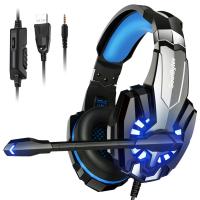
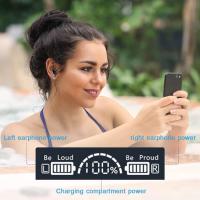
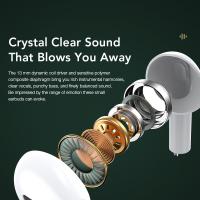
Empecemos desde el principio. Es fácil caer en la trampa de asumir que todos los auriculares tienen un micrófono integrado, pero, al igual que los seres humanos no todos poseen la habilidad para cantar como Freddie Mercury, no todos los modelos de auriculares incluyen esta funcionalidad. Así que antes de sumergirte en configuraciones, asegúrate de que tus auriculares incluyan efectivamente un micrófono. Puedes confirmarlo revisando el manual del dispositivo, las especificaciones técnicas del producto o simplemente con una inspección visual; generalmente el micrófono está ubicado en el cable, cerca de un pequeño control remoto, o incrustado en el cuerpo de los auriculares inalámbricos.
Conexión adecuada: Cableado y opciones inalámbricas
Aquí entramos en el corazón logístico de la activación del micrófono: la conexión. Si tus auriculares son alámbricos, verifica que su conector sea del tipo TRRS (Tip-Ring-Ring-Sleeve), es decir, el conector con tres anillos que separan el audio estéreo y el micrófono. Aunque parezca obvio, muchas personas intentan usar auriculares TRS (sin micrófono) en dispositivos que esperan una conexión TRRS, lo que naturalmente crea frustración cuando el micrófono no funciona.
Para modelos inalámbricos (Bluetooth), el proceso es un poco más complicado, pero no imposible. Primero, asegúrate de que el dispositivo esté emparejado correctamente con tu dispositivo móvil, tableta o PC. Es común que algunos dispositivos Bluetooth funcionen únicamente como canales de audio y no incluyan soporte para micrófono, así que verifica las capacidades del modelo que tienes.
Micrófono activado pero mudo: ¿Software conspirando contra ti?

Una vez que las conexiones físicas están solucionadas, el gran villano detrás de la inactividad del micrófono suele ser una configuración incorrecta en el software. Aquí hay algunos pasos que debes seguir para corregir cualquier malentendido entre tus auriculares y tu dispositivo:
En Windows:
1. Accede al Panel de Control: Navega a la sección "Sonido".
2. Selecciona el micrófono adecuado: Dentro de la pestaña "Grabación", tus auriculares con micrófono deberían aparecer como una opción. Selecciónalos como dispositivo predeterminado.
3. Prueba el micrófono: Para verificar que funcione, haz clic en "Propiedades" y posteriormente en "Niveles". Ajusta el volumen del micrófono en caso de que esté en cero (sí, esto pasa más seguido de lo que imaginas).
4. Actualiza drivers: Si todo falla, el problema podría radicar en los controladores. Revisa si hay actualizaciones disponibles en la página web del fabricante de tu dispositivo.
En macOS:
1. Accede a "Preferencias del sistema" y selecciona "Sonido".
2. Verifica que los auriculares estén seleccionados como dispositivo de entrada y ajuste de volumen.
3. Si tus auriculares no aparecen, verifica la conexión nuevamente o prueba con un puerto diferente si estás utilizando modelos alámbricos.
En móviles:
Para Android y iOS, los micrófonos de los auriculares suelen activarse automáticamente cuando se empareja el dispositivo. Sin embargo, si estás usando una aplicación específica que requiere el uso del micrófono, asegúrate de haber otorgado los permisos necesarios en la configuración del sistema.
Código ninja: Soluciones para técnicos avanzados
Si todo lo anterior falla, es hora de cavar más profundo. Para los más atrevidos (o ya desesperados), una opción es ejecutar diagnósticos de hardware avanzados en aplicaciones externas como VoiceMeeter o Audacity (Windows) y GarageBand (macOS). Estas herramientas te permiten realizar pruebas específicas y ayudarte a identificar si el micrófono funciona y el problema está en el software.
Para usuarios de Bluetooth, habilitar perfiles de audio como el "Hands Free Profile" (HFP) en configuraciones avanzadas del sistema puede resolver problemas de conectividad de micrófono en auriculares inalámbricos. Algunos dispositivos también requieren que cambies el códec de audio desde SBC a AAC o aptX para una mejor compatibilidad.
Cuidados especiales: Cosas que arruinan el rendimiento
Aunque tus auriculares estén funcionando, es vital cuidarlos para que sigan en óptimo estado. Evita enrollar los cables de manera agresiva y asegúrate de mantenerlos en un lugar seco, lejos del calor excesivo. Para auriculares inalámbricos, limpia regularmente el micrófono y los conectores para evitar acumulación de polvo.
Considera el reemplazo: No todo está perdido
Si después de revisar todas las opciones anteriores el micrófono sigue sin funcionar, es posible que haya un problema físico irreversible. En este caso, tal vez sea momento de considerarlo como una excusa para actualizar tu dispositivo por uno mejor. Créeme, un buen micrófono activo puede transformar tus videoconferencias de "gritos en la distancia" a "voz celestial".
Así que ahí lo tienes: un recorrido detallado desde los fundamentos hasta ajustes ninja que pueden llevar tu micrófono de auriculares al nivel óptimo. Sin importar si estás jugando, trabajando, cantando o simplemente hablando con tus amigos, un micrófono funcional es clave en nuestro mundo hiperconectado. Ahora sabes que los auriculares no sólo están ahí para cancelarte el ruido del vecino que toma clases de batería; también son tu puente hacia una comunicación clara y fluida. ¡Conecta, ajusta y haz que se escuche tu voz!