Como Activar Auriculares En Iphone?
Despiertas un día de esos en los que todo parece ir bien, y piensas escuchar tu playlist favorita o una llamada tranquila a través de tus auriculares con tu iPhone angelical. ¿Pero qué sucede? Nada. Silencio. Pánico. Este escenario le ha ocurrido incluso al más sabio de los usuarios de iOS. Así que, respira hondo, porque tienes la suerte de haber encontrado esta guía infalible, un verdadero paseo técnico para resolver de una vez por todas cómo activar tus auriculares en un dispositivo iPhone, al tiempo que te llevas un par de trucos para otros posibles problemas.
Para claridad (y porque mi obsesión por el orden me lo exige), dividiremos esta guía en etapas clave. Cada sección te llevará un paso más cerca del glorioso momento en el que tus auriculares se convierten en el conducto perfecto para toda tu música, podcasts o conferencias de Zoom.
Comprueba lo obvio primero… no subestimes lo básico
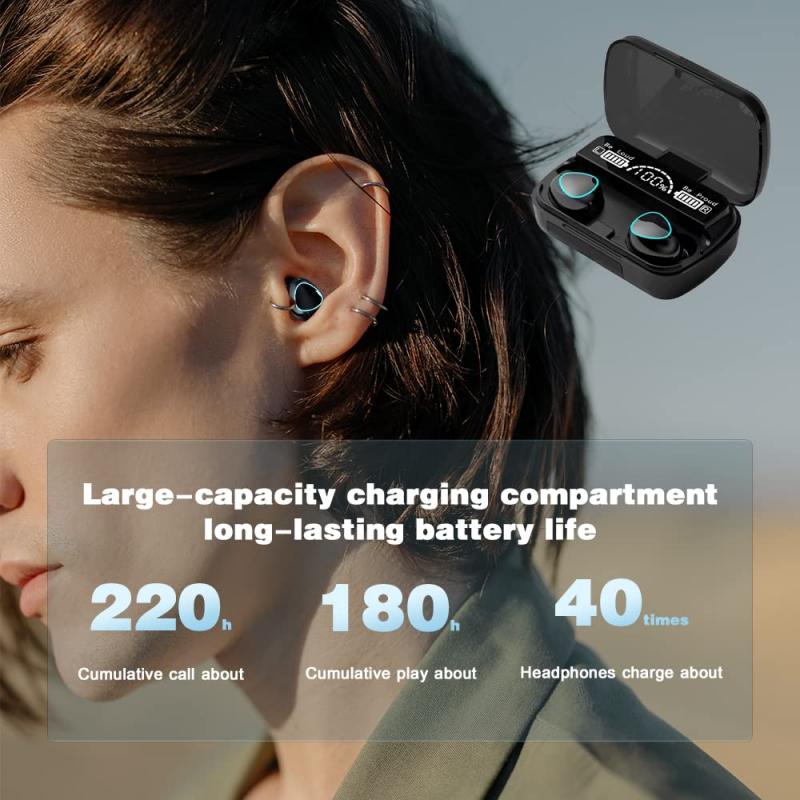
Aunque no lo creas, muchas veces el problema es tan simple como esto: ¿Has conectado tus auriculares correctamente? Si utilizas auriculares con conector Lightning, asegúrate de que están insertados completamente; no tengas miedo de aplicar un poco de fuerza para confirmar que hiciste un clic firme. Si son auriculares Bluetooth, verifica que tu dispositivo esté emparejado. Parece un consejo de parvulario, pero confía en mí, más de uno olvida este paso inicial.
1. Auriculares con cable: Asegúrate de que el puerto Lightning (o el adaptador, si los utilizas) esté limpio; a veces, el polvo acumulado puede interrumpir la conexión. Utiliza una linterna para inspeccionar el puerto.
2. Auriculares Bluetooth: Desactiva y vuelve a activar el Bluetooth en tu iPhone. Si el dispositivo no aparece, es probable que necesite ser “olvidado” y emparejado nuevamente.
Pro tip™: No todos los auriculares Bluetooth son inmunes a interferencias. Si vives en un denso ecosistema de dispositivos electrónicos como routers y otros móviles en la misma habitación, podrían estar bloqueando la señal. Sí, el Wi-Fi puede ser algo posesivo.
Asegúrate de que no estés en modo “Sin sonido”
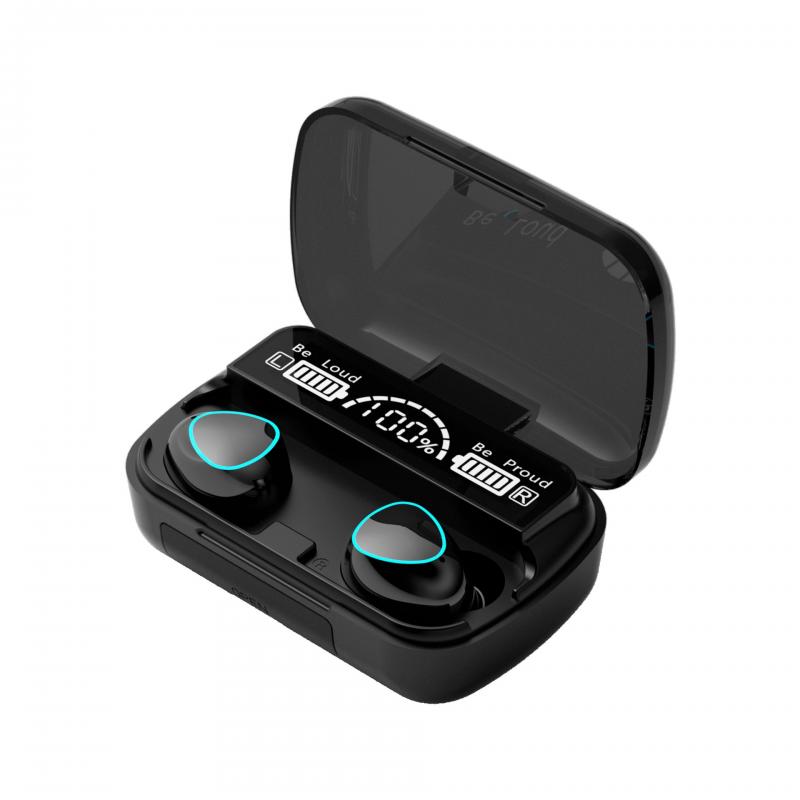
Apple tiene la irritante capacidad de entrenar a los usuarios para pensar que los problemas no son su culpa. Pero a veces, un simple descuido en los ajustes podría ser el verdugo perfecto para tus auriculares.
1. Volumen abajo: Verifica con los botones laterales de tu iPhone si el volumen del dispositivo está activo y no al mínimo. Parece obvio, pero a todos nos ha pasado alguna vez.
2. Configuración de salida: Cuando conectes tu auricular, desliza hacia abajo desde la parte superior derecha de tu pantalla (en modelos con Face ID) o desliza desde abajo hacia arriba (en modelos con Touch ID) para abrir el Centro de Control. Allí, toca el bloque de sonido y asegúrate de que los auriculares sean la fuente de salida seleccionada.
¿La salida de audio sigue sin aparecer? Podríamos estar ante un conflicto en la configuración del dispositivo. Pero primero, pasemos a temas más específicos...
Problemas con auriculares Bluetooth: Emparejamiento rebelde
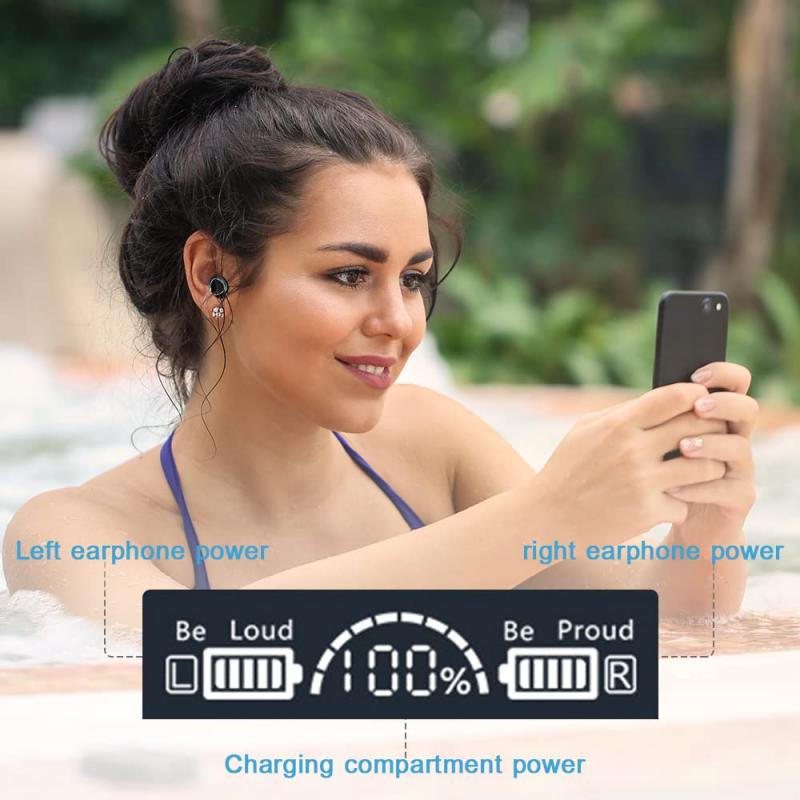
Si usas auriculares inalámbricos y no se conectan automáticamente al iPhone, prueba lo siguiente:
1. Olvida el dispositivo: Entra a Configuración > Bluetooth. Toca el nombre de tus auriculares y selecciona "Olvidar este dispositivo". Luego, vuelve a realizar el emparejamiento desde cero.
2. Carga tus auriculares: Los auriculares inalámbricos, especialmente los más modernos, a menudo desactivan completamente sus circuitos Bluetooth cuando tienen tan solo un poco de batería. Si no puedes conectarlos, podrían necesitar un poco de jugo extra.
3. Actualiza el firmware: Muchos auriculares modernos (esto aplica especialmente a los AirPods) pueden beneficiarse de actualizaciones de firmware para corregir errores de conectividad o compatibilidad. En el caso de los AirPods, mantén tu iPhone cerca mientras los dejas cargando conectados a Wi-Fi; las actualizaciones suelen instalarse automáticamente.
Inspección más avanzada: Ajustes del sistema y reinicio
Si aún no has tenido éxito, es hora de recurrir a tácticas más sofisticadas. Puede que el problema esté más relacionado con el software del iPhone que con tus auriculares por sí mismos.
1. Reinicia tu iPhone: A veces una simple reiniciada (botón lateral más cualquiera de volumen para modelos recientes, o botón de encendido/apagado para otros) puede resolver conflictos entre hardware y software.
2. Restablecer configuraciones: Si el problema persiste, prueba restableciendo todas las configuraciones en tu iPhone. Ve a Configuración > General > Restablecer > Restablecer ajustes. Esto no afecta tus datos personales o aplicaciones, pero eliminará configuraciones personalizadas, incluyendo redes Wi-Fi.
3. Actualiza iOS: Si tu sistema operativo está desactualizado, Apple podría haber lanzado una actualización solucionando el problema. Verifica en Configuración > General > Actualización de software.
Fallas de hardware: Cuando lo técnico no es suficiente
A veces no importa cuántas veces presiones “olvidar dispositivo” o ajustes el volumen a 11. El problema puede estar relacionado con daños físicos.
1. Carga y conector Lightning: Si usas auriculares con cable y las acciones anteriores no resuelven el problema, examina el conector Lightning por daños (rayones, una curva inusual en los contactos o suciedad). A menudo, incluso algo tan pequeño como una mota de polvo puede interrumpir la conexión. Usar un cepillo suave o aire comprimido puede salvarte.
2. Auriculares defectuosos: Asegúrate de probar tus auriculares con otro dispositivo. Si tampoco funcionan allí, mala noticia: necesitarías reemplazarlos.
3. Visita al soporte técnico: Cuando nada funciona y sientes que has intentado todo bajo el sol (incluidas las danzas tribales de desesperación tecnológica), es hora de visitar el Apple Store o un técnico certificado.
¿Y si todo esto falla? Hay opciones tecnológicas para ponerte creativo
En casos extremos, donde nada parece resolver el problema, siempre puedes optar por alternativas inteligentes. Si tus auriculares están oficialmente fuera de servicio, y necesitas una solución temporal, puedes recurrir al uso de altavoces Bluetooth o utilizar un adaptador de tercera generación, si posees un par clásico de auriculares antiguos.
Por último, antes de rendirte, ten paciencia. El ecosistema de Apple tiene fama de empeñarse en empujar sus últimas tecnologías (¿te suena "sin puerto"?) mientras que algunas generaciones de dispositivos sufren en el camino. Armado con esta información (¡y unas risas para alivianar el estrés!), estás preparado para superar esta tarea con éxito.