Como Activar Los Auriculares En El Celular?
Hoy en día, los auriculares se han convertido en un accesorio indispensable para quienes buscan disfrutar de música, podcasts o llamadas privadas sin molestar a su entorno. Pero, seamos honestos, ¿quién no ha tenido alguna vez un “momento de pánico tecnológico” intentando conectar esos pequeños dispositivos? Ya sea que lidies con unos auriculares tradicionales kabelados, unos elegantes auriculares Bluetooth o incluso unos conectorizados por USB-C, aquí te contaré cómo activar y disfrutar de tus auriculares en tu dispositivo móvil sin sudar tinta en el intento.
Primero, aclaremos: ¿con qué tipo de auriculares estamos tratando?
Auriculares con cable de 3.5 mm: el clásico confiable
Si eres un amante de lo vintage (o tu dispositivo aún los soporta, porque vaya que muchas marcas están eliminando este puerto), los auriculares con cable de 3.5 mm suelen ser bastante intuitivos. Pero, incluso ellos pueden traerte uno que otro contratiempo.
Pasos para activarlos correctamente:
1. Conexión física correcta.
Introduce el conector con firmeza en el puerto de auriculares de tu teléfono. Asegúrate de que esté completamente insertado; un mal contacto podría dar lugar a que el sonido se escuche entrecortado o, peor aún, que el altavoz del teléfono siga activo. Parece un paso básico, pero ojo: los restos de polvo o pelusas en el puerto pueden bloquear la señal. Si es necesario, limpia el puerto con cuidado usando aire comprimido o un palillo.
2. Ajustes internos.
En general, los dispositivos modernos detectan automáticamente los auriculares y redirigen el audio hacia ellos. Sin embargo, en algunos modelos, es posible que debas habilitar manualmente esta opción yendo a los ajustes de sonido de tu dispositivo. Ve a “Configuración”, busca la sección “Sonido”, y verifica que no esté desactivada la salida para auriculares.
3. Actualización de software.
Si tu dispositivo no detecta los auriculares (y sabes que estos funcionan perfectamente en otros dispositivos), es posible que necesites actualizar el sistema operativo. Algunos bugs relacionados con el soporte de hardware de audio se solucionan con actualizaciones.
4. Prueba con otros auriculares.
A veces, el problema no es tu teléfono, sino el cable o incluso el conector de los auriculares. Si tienes otro par a mano, prueba con ellos antes de rendirte.
Auriculares Bluetooth: sin cables, pero con desafíos
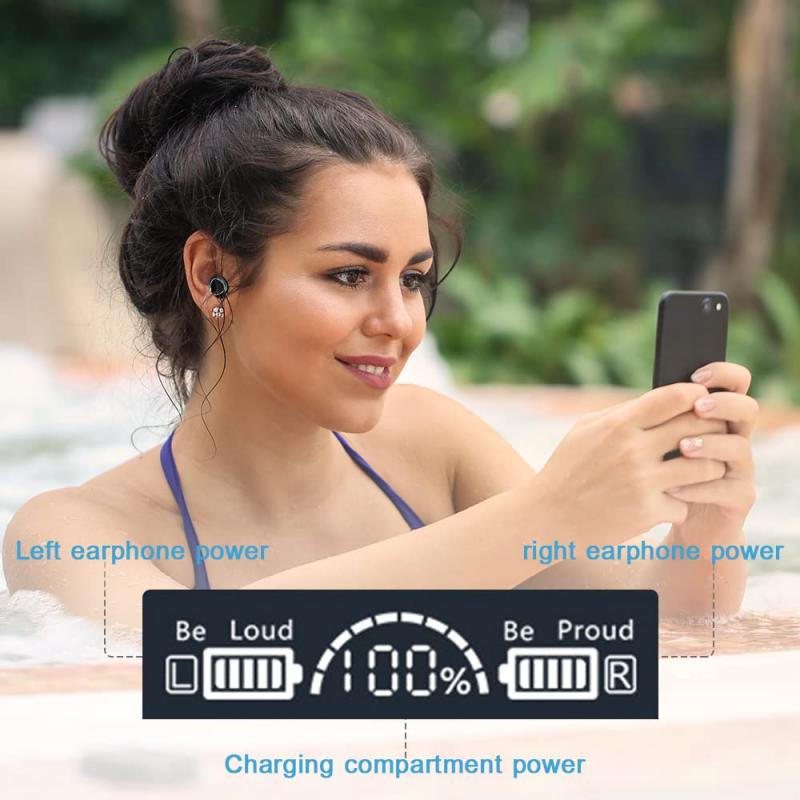
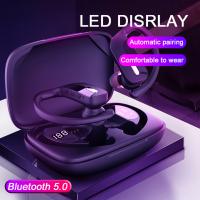
Ah, la comodidad de los auriculares Bluetooth… aunque a veces parecen tener su propio universo paralelo lleno de incompatibilidades y misterios que hay que resolver. No temas, que aquí los desentrañamos.
Pasos para la conexión:
1. Modo de emparejamiento.
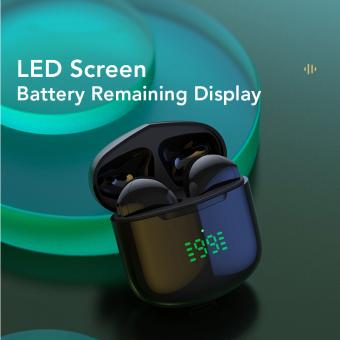
Asegúrate de que tus auriculares estén completamente cargados. Luego, activa el modo de emparejamiento (normalmente, manteniendo pulsado un botón, como el botón de encendido, durante unos segundos hasta que una luz parpadee o escuches un pitido).
2. Configura tu teléfono.
En tu móvil, dirígete a Configuración, busca la opción Bluetooth y actívalo. Verás una lista de dispositivos cercanos. Aparecerá el nombre de tus auriculares; toca sobre él para establecer la conexión.
3. Confirma la conexión.
Muchos auriculares vienen con una confirmación sonora o visual que indica si la conexión fue exitosa. Esto podría ser un pitido, un anuncio de voz como “conectado” o un simple cambio en el indicador LED del dispositivo.
4. Resuelve conflictos.
¿Ya estaban emparejados con otro dispositivo? Si tus auriculares parecen ignorar tu teléfono, podrían estar tratando de conectarse a un dispositivo previamente vinculado (esos traicioneros a veces tienen memoria). Desactiva el Bluetooth en el dispositivo original o utiliza la función de “olvidar dispositivo” en la configuración Bluetooth de tu móvil.
5. Uso avanzado.
Una vez conectados, puedes ajustar configuraciones como el ecualizador desde la aplicación de música de tu elección o desde el propio menú de sonido del teléfono. Algunos auriculares Bluetooth también traen su propia aplicación para permitir ajustes personalizados.
Auriculares con conexión USB-C o Lightning: un híbrido moderno
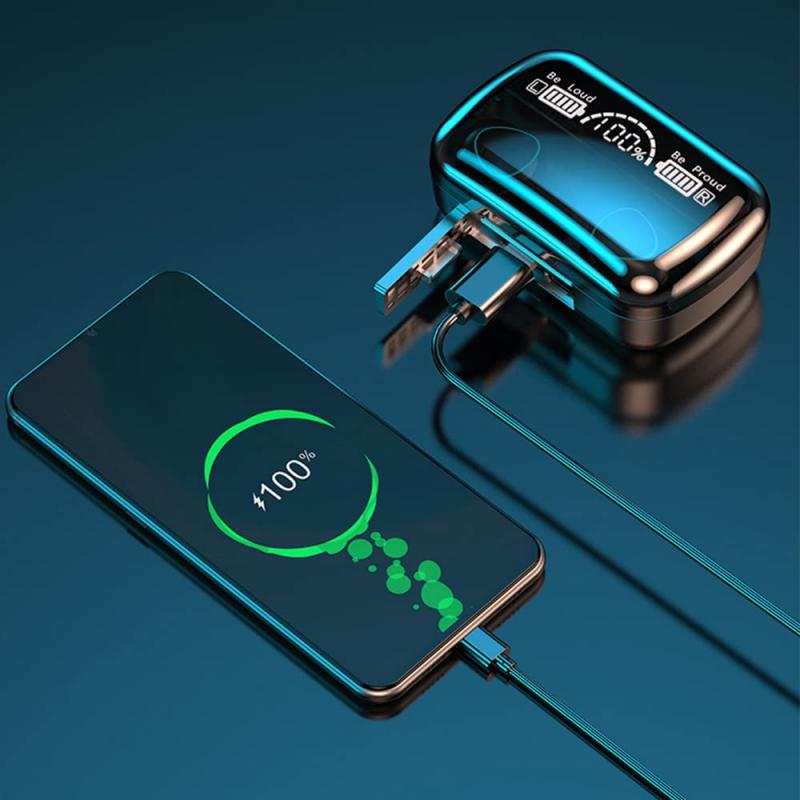
Si tienes la suerte (¿o desgracia?) de poseer un teléfono sin salida de audio de 3.5 mm, tus auriculares probablemente se conectan usando el puerto USB-C (Android) o Lightning (iPhone). Estos dispositivos son fáciles de conectar, aunque no exentos de problemas.
Aquí está el procedimiento:
1. Conéctalos al puerto correspondiente.
Tal como ocurre con los auriculares de 3.5 mm, verifica que el conector esté completamente insertado. Tu teléfono debería automáticamente redirigir el audio a los auriculares.
2. Actualiza el firmware.
Algunos auriculares USB-C o Lightning requieren un firmware actualizado tanto en el teléfono como en los propios auriculares. Asegúrate de que todo esté al día buscando actualizaciones en las configuraciones del teléfono.
3. Configuraciones avanzadas.
Si estás usando un adaptador (por ejemplo, de USB-C a 3.5 mm), asegúrate de que sea un accesorio oficial o certificado. Los adaptadores genéricos pueden fallar o no ser reconocidos por el teléfono.
Problemas generales y soluciones
A pesar de seguir todos los pasos, a veces el audio simplemente decide rebelarse. Pero no todo está perdido. Aquí tienes algunas soluciones adicionales para problemas comunes:
El sonido no se escucha.
Revisa el volumen del dispositivo: es sorprendente cuántas personas pasan por alto que el volumen podría estar en silencio o muy bajo (¡leve auto-facepalm!). Además, verifica que la salida de audio esté correctamente configurada para tus auriculares.
El micrófono no funciona durante las llamadas.
Muchos auriculares tienen micrófonos integrados que suelen activarse automáticamente en las llamadas. Asegúrate de que no hayas bloqueado esta funcionalidad accidentalmente en los ajustes del sistema. También prueba a limpiar el micrófono con un paño seco si sospechas que algo podría estar obstruyéndolo.
El sonido va y viene.
En una conexión Bluetooth, este problema suele deberse a interferencias (otros dispositivos electrónicos o paredes gruesas pueden debilitar la señal). Intenta acercarte más a tu teléfono o desactiva otras señales Bluetooth cercanas.
Los auriculares no aparecen en el dispositivo Bluetooth.
Esto podría suceder si tus auriculares están “durmiendo”. Intenta apagar y volver a encender tanto los auriculares como el Bluetooth del teléfono.
¿Algo extraño? Piensa fuera de la caja
Sabías que algunos teléfonos tienen modos avanzados destinados a optimizar el rendimiento del audio? Por ejemplo, Android a menudo cuenta con opciones en la sección de "Opciones de desarrollador" para elegir códecs de Bluetooth (como aptX o LDAC). Si estás sintiendo que el audio suena mediocre, podrías habilitar estas opciones para obtener un sonido más rico.
¡Y ahí lo tienes! Ya sea con cables o inalámbricos, los auriculares y los dispositivos móviles están hechos para trabajar en equipo, aunque a veces necesiten un empujón. Por supuesto, siempre puedes recurrir al manual del usuario o al buen amigo internet si algo realmente extraño se presenta. Mientras tanto, ¡disfruta tu música y que cada nota esté en sintonía perfecta con tu día!