Como Cambiar Sonido Ps4 A Auriculares?
Al conectar tu consola PS4® a un televisor, sistema de cine en casa u otro dispositivo conectado, el formato de audio emitido por la consola PS4 se optimiza automáticamente para dicho dispositivo. Si conectas un dispositivo al puerto Digital Out (Optical) de la consola PS4, puedes modificar manualmente el ajuste de salida de audio. También puedes configurar la salida de audio a tus auriculares compatibles para todo el audio o solo para el audio del chat.
Configurar la salida a auriculares en consolas PS4
Puedes configurar la salida de audio a tus auriculares compatibles para todo el audio o solo para el audio del chat. Ve a selecciona dispositivos de audio > salida a auriculares. El ajuste predeterminado es audio del chat.
Si los cascos están conectados al mando, mantén pulsado el botón de PlayStation; encontrarás la configuración en ese menú. Mantén pulsado el botón de la PS y busca la opción de sonido en el menú lateral.
Para auriculares con clavija de 3,5 mm, conéctalos directamente a la entrada dedicada de tu mando de PlayStation. Si están equipados con un conector USB, conéctalos al puerto USB situado en la parte frontal de la PS4.
Pasos para emparejar auriculares Bluetooth compatibles a la PS4
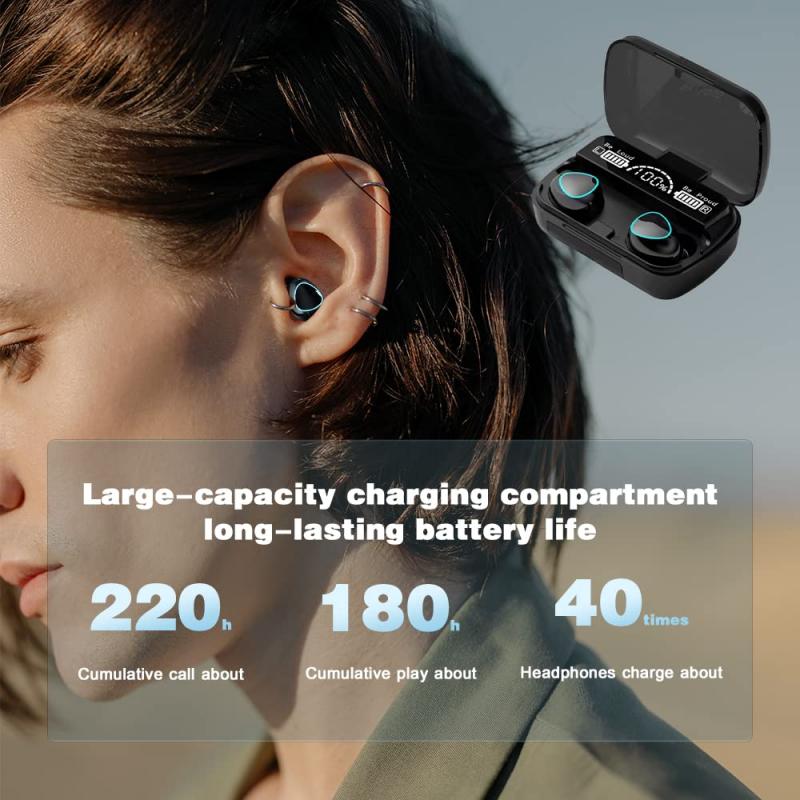
- Primer paso: Con el dispositivo Bluetooth en la mano, selecciona en el menú de tu PS4 el apartado Configuración. Una vez ahí, pulsa en Dispositivos y Dispositivos Bluetooth para acceder y empezar el emparejamiento. La consola buscará automáticamente dispositivos adicionales y mostrará aquellos que ya tienes emparejados.
- Segundo paso: Es importante que los auriculares estén encendidos para poder ser detectados. Asegúrate de que están on y en el modo de emparejamiento adecuado. Algunos auriculares requieren que se presionen los botones de volumen durante un cierto período de tiempo, mientras que otros tienen un botón de emparejamiento específico para compatibilidad.
- Tercer paso: Para emparejar un nuevo dispositivo, selecciónalo de la lista de dispositivos no conectados. Esto se indicará con una luz azul a la izquierda del nombre del dispositivo en el menú. Cuando se conecte correctamente a la PS4, el color cambiará a verde. En algunos casos, el dispositivo requiere un proceso de autenticación con una clave de acceso específica; simplemente ingresa la clave de acceso y espera un mensaje de confirmación.
- Cuarto paso: Asegúrate de que se ha conectado correctamente realizando una prueba de sonido. Ten en cuenta que existe un límite en la cantidad de conexiones Bluetooth que puede admitir una PlayStation 4; generalmente son de tres a cuatro conexiones como límite práctico.
Ajuste del equilibrio y formato de salida de audio
Puedes ajustar el formato de la salida de audio de la consola PS4. Ve a selecciona Ajustes de salida de audio > Formato de audio (Prioridad). El ajuste predeterminado es PCM Lineal.
- Control de volumen (auriculares)
- Accede al menú Configuración > Sonido > Dispositivos > Configuración de salida de audio. Elige «Control de volumen (auriculares)». Ajusta los deslizadores «Chat de audio» y «Audio del juego» para encontrar el equilibrio entre los volúmenes del juego y del chat.
- Salida para todo el audio
- Mantén presionado el botón PS. Ve a Configuración > Sonido > Dispositivos > Salida a auriculares. Elige «Todo el audio».
- Formato de audio (Prioridad)
- El ajuste predeterminado es PCM Lineal. Puedes modificarlo manualmente desde Ajustes de salida de audio.
Resolver problemas comunes con auriculares en PS4
A continuación se tratan algunos de los problemas más frecuentes con los auriculares en la consola PS4.
- Falta de sonido: Mantén presionado el botón PS. Ve a Configuración > Sonido > Dispositivos > Salida a auriculares. Elige «Todo el audio».
- Retraso de audio o pérdida de conexión: Asegúrate de que tus auriculares estén dentro del alcance de la consola. Evita interferencias con otros dispositivos electrónicos. Reinicia tu enrutador inalámbrico. Si tienes otros dispositivos o auriculares Bluetooth conectados, asegúrate de no exceder el límite máximo; si es necesario, olvida algunos dispositivos innecesarios desde la configuración de Bluetooth de la PS4.
- Mala calidad de sonido: En caso de ruidos parásitos, aleja otros dispositivos electrónicos de tus auriculares y trata de restablecer el emparejamiento. Si escuchas un eco, ajusta el volumen del micrófono.
- Problemas de emparejamiento: Es posible que tus auriculares no se encuentren dentro del alcance de la consola o que otro dispositivo Bluetooth esté provocando interferencias con la conexión. Asegúrate de que el adaptador inalámbrico USB está conectado firmemente al puerto USB de la consola. Apaga los auriculares y vuelve a encenderlos. Extrae los adaptadores inalámbricos sin utilizar de los otros puertos USB.
- Volumen insuficiente con auriculares conectados al mando: El controlador puede no estar dando suficiente potencia a los auriculares. Ve a Dispositivos de audio y sube el control de volumen al máximo. Si sigues sin obtener suficiente volumen, puede ser necesario un amplificador externo.
- Adaptador USB como alternativa: Si tus auriculares no tienen conexión inalámbrica, o si persiste un defecto de sincronización con la PS4, conecta un adaptador USB al puerto USB de la PS4, luego en Configuración > Sonido > Dispositivos, selecciona «Salida a auriculares» y elige «Todo el audio».
Resolver problemas de eco en los auriculares inalámbricos de PlayStation
Ajusta el nivel del micrófono para eliminar el eco. En la pantalla de inicio, desliza el control del nivel del micrófono de 2 a 4 puntos a la izquierda. En la pantalla de funciones, ve a desliza el control del nivel del micrófono de 2 a 4 puntos a la izquierda. Si sigues oyendo eco, prueba a reiniciar los auriculares.
Cambio automático de salida de audio y ajustes HDCP
Si conectas un dispositivo al puerto Digital Out (Optical) de la consola PS4, puedes modificar manualmente el ajuste de salida de audio. Ten en cuenta que la serie CUH-2000 no tiene terminal de salida digital óptica. Si los altavoces no admiten la salida de audio seleccionada de tu consola PS4, es posible que se dañen. Tu consola PS4 no puede emitir vídeo ni audio si un dispositivo conectado a través de HDMI no es compatible con HDCP (High-Bandwidth Digital Content Protection). HDCP solo se puede desactivar para jugar.
Si experimentas que la salida de audio se cambia automáticamente al conectar dispositivos adicionales, ve a Ajustes > Dispositivos > Dispositivos de audio > Cambiar dispositivo de audio automáticamente. Ten en cuenta que si desactivas esta función en la televisión (la función que detecta qué tipo de dispositivo está conectado), es posible que no puedas usar el mando de la tele para navegar por el menú de la PS4.
Auriculares Bluetooth no compatibles con PS4
Para aquellos que se han dado cuenta de que sus auriculares no son compatibles con la PS4, tienen dos opciones: comprar unos que sí lo sean o usar la aplicación de uso remoto de PS4. Esta opción no es perfecta, ya que existe la posibilidad de que no funcione para algunos juegos y dispositivos no verificados. Sin embargo, vale la pena probarlo, especialmente si no quieres gastar en unos auriculares Bluetooth nuevos.
La aplicación PS4 Remote Play te permite acceder a tu PS4 a través de tu dispositivo móvil mediante una conexión Wi-Fi. Primero descarga e instala la app PS4 Remote Play. Después, activa la función «Uso a distancia» en tu PS4 navegando en el apartado de Configuración y asegúrate de marcar la opción «Habilitar uso remoto». Selecciona «Agregar dispositivo» y luego código. Deberías ver un código de 8 dígitos que deberás insertar cuando abras la app en el teléfono.