Como Controlar Una Webcam?
Acceso remoto a la cámara web
Compartir la cámara web a distancia es un valioso recurso en el mundo del trabajo a distancia posterior a 2020.
¿Cómo se puede obtener un acceso remoto a la cámara web sin importar la distancia a la que se encuentre el dispositivo?
El método ideal para acceder a una webcam usb de forma remota es compartirla a través de una red lan o wifi.
Una de las formas más comunes de controlar una cámara web usb pc de forma remota es a través del software. Hay varias aplicaciones de software disponibles que le permiten conectarse a su cámara web a través de una red. Estas aplicaciones funcionan creando una conexión entre su computadora local, donde está conectada la cámara web, y un dispositivo remoto.
Algún software puede convertir su cámara web en una cámara de red. Puede acceder a él desde otra computadora en la misma red local o incluso a través de internet si configura los permisos correctos y la configuración de seguridad.
- Compartir cámara web usb a través de la lan.
- Compartir cámara web por wifi.
- Acceder a una cámara web situada en un puesto de trabajo en el extremo opuesto de la oficina, o al otro lado de la ciudad.
- Acceder a su cámara web desde cualquier lugar del mundo siempre que tenga una conexión a internet.

Conexión y configuración inicial
Conecta la cámara web a tu computadora utilizando el cable usb incluido. Instala los controladores o software necesarios, si es que vienen con el dispositivo. Después, en el programa que uses para videoconferencia o transmisión, selecciona la cámara web como dispositivo de entrada.
La mayoría de las cámaras web hd funcionan como dispositivos plug-and-play. Sin embargo, algunas de gama alta pueden requerir software adicional para habilitar todas sus funciones.
Programas como zoom, skype, obs studio o xsplit son compatibles con cámaras web hd y permiten configurarlas fácilmente.
Sí. Conecta la cámara mediante un puerto usb. Una vez conectada, selecciona la cámara web como dispositivo de entrada en la configuración de tu software, y estará lista para usarla.
La mayoría tiene un clip para colocarla en el borde superior de un monitor. También puedes usar soportes o trípodes para ajustarla según tus necesidades.
- Conecte su dispositivo de webcam preferido a un pc.
- Compruebe que todas las cámaras web compartidas estén conectadas físicamente a los pc y que todos los controladores estén instalados/actualizados.
- Ejecute la aplicación en el ordenador servidor.
- Busque el periférico de la cámara web en la lista de dispositivos.
- Ejecute la aplicación en el ordenador cliente y localice la cámara web compartida en la lista de dispositivos disponibles.
Funciones de control disponibles
Una vez conectado, puede controlar las funciones básicas como la panorama, la inclinación y el zoom si su cámara web admite estas funciones.
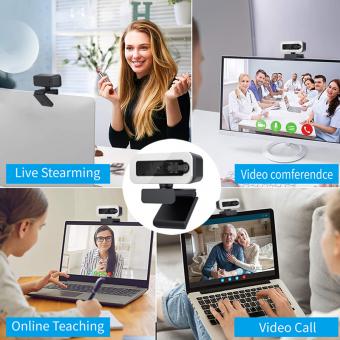
En un entorno corporativo, es posible que desee usar una cámara web para la videoconferencia. Con las capacidades de control remoto, puede ajustar el ángulo de la cámara durante una reunión sin tener a alguien presente físicamente en la ubicación de la cámara.
Muchas plataformas modernas de automatización del hogar admiten la integración de la cámara web. Puede usar su teléfono inteligente o un centro doméstico inteligente para controlar la cámara web.
Puede configurar comandos para activar o desactivar la cámara web, o incluso ajustar su configuración.
- Transmisión continua en directo
- Permite a los usuarios recibir una transmisión continua en directo de las cámaras web.
- Detección de ruido y movimiento
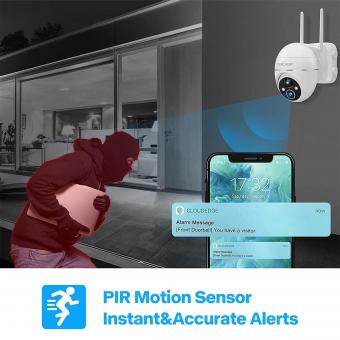
- Estos eventos ambientales activan alertas que los usuarios pueden configurar para activar alarmas, grabar audio/vídeo y enviar notificaciones por correo electrónico y de texto al usuario.
- Grabaciones a intervalos de tiempo determinados
- Permite documentar los eventos que se producen en el visor de las cámaras web.
- Notificaciones por correo electrónico
- Los usuarios pueden configurar las notificaciones por correo electrónico para que incluyan fotos adjuntas cuando se detecte movimiento o en función de intervalos programados regularmente.
Visualización desde una ubicación remota
Todo lo que necesitas para ver el video en vivo es abrir su navegador web. Escriba la dirección que aparece en el registro, incluyendo el número de puerto. Pulse enter. El reproductor de medios se abrirá y comenzará a recibir una transmisión en vivo.
Habrá un poco de retraso por almacenamiento en búfer.
Para que su familia y amigos vean la transmisión en vivo, sólo les digo la dirección y el número de puerto. Como se mencionó anteriormente, es posible que tenga que configurar el router de internet para hacer su vídeo broadcast.
Con una conexión a internet fiable, así como un ancho de banda adecuado, los usuarios pueden añadir un acceso remoto a la cámara ip, lo que les permite supervisar toda la actividad que la cámara web captura a través de la transmisión en directo.
- Puede ver un concierto broadcast.
- Ver subidos grabaciones de vídeo y fotos en su sitio web.
- Reciba un mail con las fotos incrustadas.
- Conecta una cámara web al pc situado en el destino que usted elija.
- Supervisar las cosas desde cualquier parte del mundo.
Dirección IP y puertos
En primer lugar, se necesita una dirección ip estática para el pc que está conectada la cámara. Un protocolo de internet ip es un número único asignado a cada computadora en una red. Una dirección ip estática no cambia. Por el contrario, una dirección ip dinámica puede cambiar con frecuencia.
Como alternativa a una dirección ip estática, puede asignar un nombre de dominio a su pc. Servicios como no-ip.com y dyndns.org asignarán un nombre a su pc, el cual puede ser usado para ver la broadcast.
Las direcciones no enrutable no puede ser utilizado a través de internet. Estas direcciones sólo se puede conectar a través de una red local lan. Todas las direcciones que empiezan por 192.168 no son enrutables, al igual que algunos otros.
- Encuentra la dirección ip de tu cámara.
- Abre un navegador web y escribe la dirección ip.
- Ve a setting > basic > network > information para ver el número de puerto http que usa la cámara. Por defecto es el 80.
- Después de cambiar el puerto, tendrás que reiniciar la cámara para guardar los cambios.
- Tras reiniciar, vuelve a iniciar sesión en la cámara desde el navegador usando http://(dirección ip):(número de puerto de la cámara).
Desde otro pc que no esté conectado a la misma red que tu cámara, puedes verla abriendo el navegador, escribiendo http://(dirección ip):(número de puerto de la cámara) y pulsando enter.
Grabaciones, fotos y alertas
Con la función cargar, puede enviar grabaciones de vídeo y fotos a un servidor ftp cuando se detecta movimiento, o en intervalos regulares. Almacenamiento de archivos en un servidor hace para facilitar el almacenamiento, mantenimiento y análisis.
Almacenamiento de grabaciones y fotografías en un servidor remoto también proporciona seguridad extra, ya que los archivos son seguros, incluso si el equipo que ejecuta la monitorización es robado.
Conserva las fotos y vídeos generados por la cámara web guardándolos y almacenándolos en un servidor ftp. Los usuarios pueden enviar datos a intervalos predefinidos o cuando se detecte actividad.
Utilizar un servidor para almacenar las imágenes de la cámara web proporciona a los usuarios una mayor protección de los datos en caso de que la cámara web o el ordenador sean robados. También mantiene todas las grabaciones en un solo lugar, lo que garantiza que siempre sea fácil y rápido acceder a los archivos y analizarlos, si es necesario.
- Seleccione el tipo de archivos que desea cargar.
- Puede seleccionar después de cargar los archivos de eliminación de pc.
- La alerta de notificación de e-mail envía un correo electrónico con una foto como archivo adjunto, ya sea cuando se detecta movimiento, o en intervalos regulares.
- Puede enumerar varias direcciones aquí, separados por comas.
- Puede seleccionar n minutos y establezca el intervalo entre mensajes de correo electrónico.
Seguridad y acceso
La seguridad puede ser una gran preocupación. Si está accediendo a su cámara web a través de internet, debe asegurarse de que la conexión esté encriptada para evitar el acceso no autorizado.
No importa qué método elija controlar su cámara web usb pc de forma remota, la seguridad debe ser su principal prioridad.
- Use contraseñas seguras
- Asegúrese de que su cámara web, software y cualquier cuenta asociada tengan contraseñas fuertes y únicas.
- Mantenga su software actualizado
- Actualice regularmente el software en su cámara web y los dispositivos de control para parchear cualquier vulnerabilidad de seguridad.
- Habilitar el cifrado
- Si está accediendo a su cámara web a través de internet, use el cifrado para proteger sus datos.
- Limite el acceso
- Solo otorga acceso a la cámara web a personas de confianza.
Debe tener una red doméstica estable para que esto funcione correctamente. Si su wi-fi cae, no podrá controlar la cámara web de forma remota.