kfconcept

K&F Concept Español
K&F Concept España

Disfruta de tu vida digital seleccionada

Visto recientemente
  • Visto recientemente
  • Visto recientemente list is empty.

Comparación de Producto (0) 0
  • Compare
  • No ha escogido Productos para Comparar

  • Compare
Moneda: EUR
  • Moneda

Acceder a su cuenta

Cuenta

Ordenes

Lista de Deseos

Iniciar sesión

¿Has olvidado tu contraseña??

O conectar con

Registrar una Cuenta

¿Ya tiene una cuenta?Inciar Sesión

  • Cesta
  • Tu cesta está vacío

  • Registrar/Iniciar para comprar y ganar puntos
  • Favorito
  • Sus Favoritos está vacío

  • Register/Login to like, earn points
  • Trípodes
    • Trípodes de Aluminio
    • Trípodes de Carbono
    • Trípodes de Vídeo
    • Trípode para Teléfono
    • Accesorios para Trípodes
    • Estabilizadores de Cardán
    • Soportes para Cámaras de Acción
    • Monopiés
    • Piezas de Estudio
      • Luz de Relleno
      • Soft Box
      • Flash
      • Luz Anular
      • Reflectores
      • Trípodes de Luz
  • Filtros Fotográficos
    • Filtros Ultravioleta (UV)
      • Serie Nano-Xcel
        • MCUV - Nano-Xcel
        • Filtros MCUV Reflectividad Ultrabaja - Nano-Xcel
        • MCUV Super Duro - Nano-Xcel
        • MCUV Antideflagrante - Nano-Xcel
        • MCUV+Tapa+Limpiador - Nano-Xcel
        • MCUV Magnético - Nano-Xcel
      • Serie Nano-Dazzle
        • MCUV - Nano-Dazzle
        • MCUV+Tapa+Limpiador - Nano-Dazzle
      • Serie Nano-Klear
        • MCUV - Nano-Klear
        • MCUV de Marco Ultrafino - Nano-Klear
        • MCUV+Tapa+Limpiador - Nano-Klear
      • Serie Nano-Xcel Pro
        • MCUV - Nano-Xcel Pro
    • Filtros Polarizadores (CPL)
      • Serie Nano-Xcel
        • CPL - Nano-Xcel
        • CPL True Color - Nano-Xcel
        • CPL Reflectividad Ultrabaja - Serie Nano Xcel
        • CPL+Tapa+Limpiador - Nano-Xcel
        • CPL Magnético - Nano-Xcel
        • CPL True Color Reflectividad Ultrabaja - Nano-Xcel
      • Serie Nano-Dazzle
        • CPL - Nano-Dazzle
        • CPL+Tapa+Limpiador - Nano-Dazzle
      • Serie Nano-Klear
        • CPL - Nano-Klear
        • CPL de Marco Ultrafino - Nano-Klear
        • CPL+Tapa+Limpiador - Serie Nano-Klear
        • CPL+Tapa - Nano-Klear
      • Serie Nano-Xcel Pro
        • CPL - Nano-Xcel Pro
    • Filtros Densidad Neutra (ND)
      • Filtros ND Fijos
        • ND8 (3 Pasos) - Nano-Xcel
        • ND64 (6 Pasos) - Nano-Xcel
        • ND1000 (10 Pasos) - Nano-Xcel
        • ND100000 (16.6 Pasos) - Nano-Xcel
        • ND1000000 (20 Pasos) - Nano-Xcel
        • ND100000 (16.6 Pasos) - Nano-Klear
        • ND1000000 (20 Pasos) - Nano-Klear
        • ND Fijo - Serie Magnética
      • Filtros ND Variables
        • Serie Nano-Xcel
          • ND2-ND32 - Nano-Xcel
          • ND2-ND32 True Color - Nano-Xcel
          • ND2-ND400 - Nano-Xcel
          • ND8-ND128 - Nano-Xcel
          • ND32-ND512 - Nano-Xcel
          • ND3-ND1000 - Nano-Xcel
          • ND2-32 True Color Reflexión Ultrabaja - Nano-Xcel
          • ND2-400 Reflexión Ultrabaja - Nano-Xcel
        • Serie Nano-Dazzle
          • ND2-ND32 - Nano-Dazzle
          • ND2-ND400 - Nano-Dazzle
          • ND3-ND1000 - Nano-Dazzle
          • ND8-ND2000 - Nano-Dazzle
        • Serie Nano-Klear
          • ND2-ND32 - Nano-Klear
          • ND2-ND400 - Nano-Klear
          • ND2-ND2000 - Nano-Klear
          • ND2-ND400 True Color - Nano-Klear
        • Serie Nano-Xcel Pro
          • ND2-ND32 - Nano-Xcel Pro
        • Serie Nano-B
          • ND2-ND400 - Nano-B
      • Filtros ND Graduados
        • 100mm Filtros GND Cuadrados
          • Filtros GND8 Suaves - Nano-Xcel
          • Filtros GND8 Duros - Nano-Xcel
          • Filtros GND8 Inversos - Nano-Xcel
          • Filtros GND16 Suaves - Nano-Xcel
          • Filtros GND16 Inversos - Nano-Xcel
          • Filtros GND8 Suaves - Nano-Xcel Pro
          • Filtros GND8 Duros - Nano-Xcel Pro
          • Filtros GND8 Inversos - Nano-Xcel Pro
          • Filtros GND16 Suaves - Nano-Xcel Pro
          • Filtros GND16 Inversos - Nano-Xcel Pro
        • Filtros GND Circulares
          • GND8 - Nano-Xcel
          • GND16 - Nano-Xcel
      • Filtros 2 en 1
        • ND8&CPL- Nano-Xcel
        • ND2-ND32&CPL- Nano-Xcel
        • ND2-ND32&CPL- Nano Dazzle
        • ND2-32&CPL - Nano-Klear
        • ND2-ND32&CPL - Nano-Xcel Pro
        • ND2-ND32&CPL True Color - Nano-Xcel
        • ND4-ND64&CPL - Nano-Xcel
      • Filtros 3 en 1
        • Filtros ND2-32&CPL&Black Mist 1/4 - Nano-Xcel
        • Filtros ND2-32&CPL&Black Mist 1/4 - Nano-Klear
    • Filtros Black Mist y Soft Focus
      • Filtros Black Mist
        • Black Mist 1
          • Black Mist 1 - Nano-Xcel
          • Black Mist 1 - Nano-Klear
        • Black Mist 1/2
          • Black Mist 1/2 - Nano-Xcel
          • Black Mist 1/2 - Nano-Klear
        • Black Mist 1/4
          • Black Mist 1/4 - Nano-Xcel
          • Black Mist 1/4 - Nano-Dazzle
          • Black Mist 1/4 - Nano-Klear
          • Black Mist 1/4 + Tapa
          • Black Mist 1/4 - Nano-Xcel Pro
        • Black Mist 1/8
          • Black Mist 1/8 - Nano-Xcel
          • Black Mist 1/8 - Nano-Dazzle
          • Black Mist 1/8 - Nano-Klear
          • Black Mist 1/8 + Tapa
          • Black Mist 1/8 - Nano-Xcel Pro
        • Black-Mist & VND
          • Black Mist 1/4 & ND2-32 - Nano-Klear
          • Black Mist 1/4 & ND2-400 - Nano-Xcel
          • Black Mist 1/4 & ND2-32 - Nano-Xcel
          • Black Mist 1/8 & ND2-32 - Nano-Klear
          • Filtro Black Mist 1/4 & ND2-400 - Nano-Klear
        • Black Mist & CPL
          • Black Mist 1/4&CPL - Nano-Klear
        • Kit Black Mist
          • Black Mist 1/4 + 1/8 - Nano Xcel
          • Black Mist 1/4 + 1/8 - Nano Klear
          • Black Mist 1/4 + CPL - Nano Klear
      • Filtros White Mist
        • White Mist 1/4 - Nano-Xcel
        • White Mist 1/4 - Nano-Klear
      • Filtro Shimmer Diffusion
        • Shimmer Diffusion 1 - Nano-Xcel
        • Shimmer Diffusion 1 - Nano-Klear
    • Filtros Natural Night
      • Filtros Natural Night - Circular
      • Filtros Natural Night - Cuadrado
    • Filtros Magnéticos
      • Filtros MCUV
        • MCUV Magnético - Nano-Klear
        • MCUV Magnético+Tapa - Nano-Xcel
      • Filtros CPL
        • CPL Magnético+Anillo Adaptador - Nano-Xcel
        • CPL Magnéticos+Adaptador+Tapa - Nano-Xcel
        • CPL Magnético+Anillo Adaptador - Nano-Klear
      • Filtros Black Mist
        • Filtros Black Mist 1/8 - Nano-Xcel
        • Filtros Black Mist 1/4 - Nano-Xcel
      • Filtros ND Variables
        • ND2-32 Magnético - Nano-Xcel
        • ND8-128 Magnético - Nano-Xcel
      • Filtros ND Fijos
        • ND8 Magnético - Nano-Xcel
        • ND64 Magnético - Nano-Xcel
        • ND1000 Magnético - Nano-Xcel
      • Kits
        • MCUV+CPL+ND1000+Anillo Adaptador - Nano-Xcel
        • CPL+ND8+ND64+Anillo Adaptador+Tapa - Nano-Xcel
        • GND8+ND8+ND64+ND1000+Anillo Adaptador - Nano-Xcel
        • CPL+VND2-32+Black Mist 1/4+Anillo Magnético+Tapa - Serie Nano-Xcel
      • Accesorios
        • Anillo Adaptador Magnético
        • Anillo Magnético para Filtros
        • Tapa Magnético
    • Sistema de Filtro Cuadrado
      • Sistema Básico
        • Filtros ND Cuadrados
          • ND4 - Nano-Xcel
          • ND16 - Nano-Xcel
          • ND1000 - Nano-Xcel
          • ND2000 - Nano-Xcel
          • ND32000 - Nano-Xcel
          • ND8 a Todo Color - Nano-Xcel
          • ND64 a Todo Color - Nano-Xcel
        • Filtros GND Cuadrados
        • Filtros Natural Night
        • Filtros Black Mist Cuadrados
          • Black Mist 1 - Nano-Xcel
          • Black Mist 1/4 - Nano-Xcel
          • Black Mist 1/8 - Nano-Xcel
        • Portafiltros y Accesorios
          • Anillo Adaptador - Nano-Xcel
        • Kits
      • Sistema Profesional
        • ND
          • ND8 a Todo Color - Nano-Xcel Pro
          • ND64 a Todo Color - Nano-Xcel Pro
          • ND1000 a Todo Color - Nano-Xcel Pro
        • GND
        • PL
        • Black Mist 1/4&CPL - Nano-Xcel Pro
        • Filtros Natural Night
          • Filtro Natural Night - Nano Xcel Pro
        • Kits
          • Kit de 100mm ND1000+Soporte - Nano-Xcel Pro
          • Kit de 100mm ND1000+GND8 Suave+Soporte - Nano-Xcel Pro
          • Kit de 100mm ND8+ND64+ND1000+Soporte - Nano-Xcel Pro
          • Kit de Soporte 100mm - Nano-Xcel Pro
        • Portafiltros y Accesorios
          • Marco Protector de Filtro Cuadrado 100x100mm - Nano-Xcel Pro
          • Marco Protector de Filtro Cuadrado 100x150mm - Nano-Xcel Pro
          • Anillo Adaptador - Nano-Xcel Pro
    • Kit de Filtros
      • Filtros Screw-in
        • MCUV+CPL+ND1000+Tapa - Nano-Dazzle
        • MCUV+CPL+ND2-400 - Serie Nano-Klear
        • MCUV+CPL+Tapa - Nano-Klear
        • MCUV+CPL+Tapa Metálica - Nano-Xcel
        • ND8+ND64+ND1000 - Nano-Dazzle
        • MCUV+CPL+ND4 - Nano-Klear
        • ND1000+CPL - Nano-Klear
        • ND4+ND8+ND64+ND1000 - Nano-Xcel
        • MCUV+CPL
      • Filtros Magnéticos
      • Filtros Cuadrados
    • Filtros de Efectos
      • Filtros Streak
        • Filtro Blue Streak - Nano-Xcel
        • Filtro Gold Streak - Nano-Xcel
        • Filtros de Rayas de Colores - Nano-B
        • Filtro Blue Streak - Nano-Klear
      • Flitro Star
        • Filtros Star 4-8 Puntas - Nano-Klear
        • Kits de Filtro Star 4+6+8 Puntas - Nano-Klear
        • Filtros Estrella de Línea fina de 4 Puntos - Serie Nano-Klear
        • Filtros Estrella de Línea fina de 6 Puntos - Serie Nano-Klear
      • Filtros Desenfoque de Movimiento
        • Desenfoque de Movimiento Direccional - Serie Nano-Basic
        • Desenfoque de Movimiento Bidireccional - Serie Nano-Basic
        • Filtros Manuales de Desenfoque de Movimiento - Serie Nano-Basic
      • Filtros de Dioptrías Divididas de Campo Central - Nano-Basic
      • Filtros en Espiral
        • Filtro Espiral Central - Nano-B
        • Filtros en Espiral Manuales - Serie Nano-Basic
    • Matte Box y Sistemas de Filtrado
      • Filtros de Densidad Neutra (Fijos)
        • ND4 - Nano-Xcel
        • ND8 - Nano-Xcel
        • ND16 - Nano-Xcel
        • ND32 - Nano-Xcel
        • ND64 - Nano-Xcel
        • ND8+ND64 - Nano-Xcel
      • Filtros UV
      • Filtros Black Mist
        • Black Mist 1/4 - Nano-Xcel
        • Black Mist 1/8 - Nano-Xcel
      • Filtro Blue Streak
      • Accesorios
      • Kits
        • Matte Box - Nano-Xcel
        • Matte Box Pro - Nano-Xcel
        • Matte Box+Filtro Cuadrado ND8 - Nano-Xcel
        • Matte Box+Filtro Cuadrado ND4+ND32 - Nano-Xcel
        • Matte Box+Filtro Cuadrado Black Mist 1/4 - Nano-Xcel
    • Filtros para Drone
      • DJI Air 3S
      • DJI Avata2
      • DJI NEO
      • DJI Mini 4 Pro
      • DJI Mini 3/DJI Mini 3 Pro
      • DJI Flip
      • DJI Mavic 4 Pro
      • DJI Mini 5 Pro
    • Filtros para Cámaras de Acción
      • DJI Osmo Action 4 / Action 5 Pro
      • DJI Osmo Pocket 3
      • GoPro HERO 4K
      • GOPRO Hero 9/10/11/12/13
      • Insta360 Ace Pro 2
      • Insta360 GO3S
      • Accesorios para Cámaras de Acción
        • Accesorios Portátiles
        • GoPro
        • Soporte de Cuello Magnético
        • DJI Osmo Pocket 3
    • Accesorios de Filtros
      • Kits de Anillos
        • Anillos Step Up
        • Anillos Step Down
      • Parasol del Objetivo
      • Películas Polarizadas
      • Portafiltros y Marcos
      • Anillos Adaptadores de Portafiltros
      • Bolsas de Filtro
      • Tapas de Objetivo
        • Tapas para Filtros Magnéticos
        • Tapas para Filtros ND Variables
        • Tapas de Objetivo Center Pinch
          • 4 en 1
          • 5 en 1
          • 9 en 1
    • Filtros Específicos de Marca
      • Fujifilm X100
      • Ricoh GR
    • Filtros para Teléfono
  • Adaptadores
    • Cuerpo de Montura A (Sony/Minolta)
    • Cuerpo de Montura Fujifilm X Mount
    • Cuerpo de Montura Fujifilm G (GFX)
    • Cuerpo de Montura C
    • Cuerpo de Montura Leica M
    • Cuerpo de Montura MFT(M4/3)
    • Cuerpo de Montura Pentax K
    • Cuerpo de Montura Pentax Q
    • Cuerpo de Montura Samsung NX
    • Cuerpo de Montura Nikon F
    • Cuerpo de Montura Nikon 1
    • Cuerpo de Montura Nikon Z
    • Cuerpo de Montura Canon EOS EF/EF-S
    • Cuerpo de Montura Canon EOS M
    • Cuerpo de Montura Canon RF
    • Cuerpo de Montura Sony E
    • Cuerpo de Montura L Alliance (Leica)
  • Bolsa
    • Mochilas
    • Bolsos Bandolera
    • Fundas para Cámara
    • Correas para Cámara
    • Organizador Digital
    • Estuches para Lentes
    • Accesorios para Mochilas
  • Accesorios Fotografia
    • Batería de Cámara
      • Sony
      • Canon
      • Nikon
      • FUJIFILM
      • Gopro
      • Lumix
      • Batería V Mount
      • Osmo Action
      • Estuche para Tarjeta de Memoria
    • Kits de Limpieza
    • Tarjetas de Memoria
    • Tapas de Cámara
    • Protectores de Pantalla para Cámaras
      • Canon
      • Sony
      • Fujifilm
      • Nikon
      • Olympus
      • Ricoh
      • GoPro
      • DJI Osmo Pocket 3
    • Tapas de Zapata de Cámara
    • Oculares para Visores de Cámara
      • Nikon
      • Sony
      • Canon
  • Cámara
    • Cámaras Digitales y Videocámaras
    • Cámaras de Seguridad
      • Cámara 4G
      • Cámara con Batería
      • Cámara WiFi
      • Monitor para Bebé
      • Cámara de Alimentación
      • Cámara Floodlight
      • Detector de Vigilancia
    • Cámara de Caza
      • Cámaras de Caza WiFi
      • Cámaras de Caza sin Celular
      • Cámaras de Caza 4G
      • Accesorios
      • Cámaras de Pesca
    • Dashcam
    • Objetivos de Cámara
  • Endoscopio
    • Endoscopio Doméstico
    • Endoscopio Profesional
    • Endoscopio Portátil
  • Óptica
    • Binoculares
    • Monóculo
    • Telescopio
    • Gafas de Visión Nocturna
    • Microscopio
      • Microscopio Digital
      • Microscopio Óptico
    • Telémetro
  • Más
      Electrónica de Audio y Vídeo
      Auriculares Bluetooth para Moto
      Encendiendo
      Accesorios para Drone
      Micrófono
      Luz
      Auriculares
      Electrónica Inteligente
      Consola de Juegos Portátil
      Dispositivo Traductor de Idiomas
      Reloj Inteligente
      Grabadoras de Voz Digitales
      Máquinas y Herramientas
      Sensores Remotos
      Paneles Solares
      Máquina Grabadora Láser
      Cerradura Inteligente
      Patio, Césped y Jardín
      Detectores de Metales
      Estación Meteorológica y Sensores Domésticos
      Puerta para Gallinero
  • Deals
    • Specials
    • Coupon
  • Hogar
  • Blog
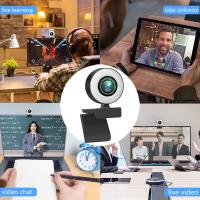
  • Como Encender Mi Camara Web Del Portatil Hp ?

Como Encender Mi Camara Web Del Portatil Hp ?

K&f concept 2023-10-16 04:21:47 0 Comments

Para encender la cámara web de tu portátil HP, sigue estos pasos:

1. Asegúrate de que tu portátil esté encendido y desbloqueado.

2. Busca el icono de la cámara web en la parte superior de la pantalla o en el menú de inicio.

3. Haz clic en el icono de la cámara web para abrir la aplicación de la cámara.

4. Si se te solicita, otorga permiso a la aplicación para acceder a la cámara web.

5. Una vez que la aplicación de la cámara esté abierta, deberías poder ver la imagen de la cámara web en la pantalla.

6. Si deseas tomar una foto o grabar un video, busca los botones correspondientes en la aplicación de la cámara y haz clic en ellos.

7. Para apagar la cámara web, simplemente cierra la aplicación de la cámara.

Recuerda que estos pasos pueden variar ligeramente dependiendo del modelo y sistema operativo de tu portátil HP. Si tienes dificultades para encontrar o utilizar la cámara web, te recomendaría consultar el manual del usuario de tu portátil o visitar el sitio web de soporte de HP para obtener más información específica sobre tu modelo.

1、 Configuración de la cámara web en un portátil HP

Para encender la cámara web en un portátil HP, puedes seguir los siguientes pasos:

1. Verifica que tu portátil HP tenga una cámara web incorporada. Algunos modelos pueden no tener una cámara web o pueden requerir una cámara web externa.

2. Abre la aplicación de la cámara en tu portátil HP. Puedes encontrarla en el menú de inicio o en la lista de aplicaciones.

3. Si la aplicación de la cámara no está instalada en tu portátil, puedes descargarla desde el sitio web oficial de HP. Busca el modelo de tu portátil y descarga el controlador de la cámara web correspondiente.

4. Una vez que la aplicación de la cámara esté abierta, deberías ver una vista previa de la imagen de la cámara web. Si no ves ninguna imagen, asegúrate de que la cámara esté encendida. Algunos portátiles tienen un interruptor físico o una combinación de teclas para encender o apagar la cámara web.

5. Si la cámara web está encendida pero aún no ves ninguna imagen, es posible que necesites actualizar los controladores de la cámara. Puedes hacerlo desde el Administrador de dispositivos en la configuración de tu portátil HP.

Recuerda que estos pasos pueden variar ligeramente dependiendo del modelo de tu portátil HP y del sistema operativo que estés utilizando. Si tienes dificultades para encender la cámara web, te recomendamos consultar el manual del usuario de tu portátil o contactar al soporte técnico de HP para obtener ayuda adicional.

En cuanto a los puntos de vista más recientes, es importante destacar que la configuración de la cámara web en un portátil HP puede variar según el modelo y el sistema operativo. Además, con los avances tecnológicos, es posible que los nuevos modelos de portátiles HP tengan características adicionales o métodos de encendido de la cámara web diferentes.

Es recomendable mantener el sistema operativo y los controladores de la cámara web actualizados para garantizar un funcionamiento óptimo. Además, es importante tener en cuenta la privacidad y la seguridad al utilizar la cámara web, asegurándose de que esté apagada cuando no se esté utilizando y evitando el acceso no autorizado a través de software malicioso.

En resumen, encender la cámara web en un portátil HP generalmente implica abrir la aplicación de la cámara, verificar la configuración y asegurarse de que la cámara esté encendida. Si tienes problemas, consulta el manual del usuario o contacta al soporte técnico de HP para obtener asistencia personalizada.
Configuración de la cámara web en un portátil HP

2、 Solución de problemas de la cámara web en un portátil HP

Para encender la cámara web de tu portátil HP, puedes seguir los siguientes pasos:

1. Asegúrate de que tu portátil esté encendido y desbloqueado.

2. Localiza la cámara web en tu portátil. Por lo general, se encuentra en la parte superior de la pantalla.

3. Busca un interruptor físico o un botón en tu portátil que tenga un ícono de cámara web. Si encuentras uno, simplemente presiónalo para encender la cámara.

4. Si no encuentras un interruptor físico, puedes activar la cámara web a través del software. Para ello, busca el icono de la cámara web en la barra de tareas o en el menú de inicio. Haz clic en él para abrir la aplicación de la cámara web.

5. Si la cámara web no se enciende, es posible que necesites actualizar los controladores. Puedes hacerlo yendo al sitio web de soporte de HP, buscando tu modelo de portátil y descargando los controladores más recientes para la cámara web.

6. Si después de actualizar los controladores la cámara web aún no funciona, es posible que haya un problema de hardware. En este caso, te recomendamos contactar al soporte técnico de HP para obtener asistencia adicional.

En cuanto a los puntos de vista más recientes, es importante destacar que la solución de problemas de la cámara web en un portátil HP puede variar dependiendo del modelo y la versión del sistema operativo. Por lo tanto, es recomendable consultar la documentación específica de tu portátil o buscar en línea las instrucciones más actualizadas.

Además, ten en cuenta que algunos programas o aplicaciones pueden bloquear el acceso a la cámara web por motivos de seguridad. Asegúrate de revisar la configuración de privacidad de tu sistema operativo y de las aplicaciones que utilizas para permitir el acceso a la cámara web.

En resumen, encender la cámara web de un portátil HP generalmente implica encontrar un interruptor físico o utilizar el software correspondiente. Si la cámara no se enciende, es posible que necesites actualizar los controladores o contactar al soporte técnico para obtener ayuda adicional.
Solución de problemas de la cámara web en un portátil HP

3、 Uso de la cámara web en aplicaciones de videoconferencia en un portátil HP

Para encender la cámara web en un portátil HP, puedes seguir los siguientes pasos:

1. Asegúrate de que tu portátil HP esté encendido y desbloqueado.

2. Localiza la cámara web en tu portátil. Por lo general, se encuentra en la parte superior de la pantalla.

3. Busca un interruptor físico o un botón en tu portátil que tenga un ícono de cámara web. Si encuentras uno, simplemente presiónalo para encender la cámara web.

4. Si no encuentras un interruptor físico o un botón, puedes encender la cámara web a través del software de la cámara. Para hacer esto, busca y abre la aplicación de la cámara en tu portátil HP. Puedes encontrarla en el menú de inicio o en la lista de aplicaciones.

5. Una vez que la aplicación de la cámara esté abierta, deberías ver una opción para encender la cámara web. Haz clic en ella y la cámara se encenderá.

En cuanto al uso de la cámara web en aplicaciones de videoconferencia en un portátil HP, es importante tener en cuenta los siguientes puntos:

1. Asegúrate de tener instalada la última versión del software de la cámara y de la aplicación de videoconferencia que estés utilizando. Esto garantizará un rendimiento óptimo y la compatibilidad con las últimas funciones.

2. Verifica la configuración de privacidad de tu portátil HP para asegurarte de que la cámara web esté habilitada para ser utilizada por las aplicaciones de videoconferencia. Puedes hacer esto yendo a la configuración de privacidad en el menú de inicio y asegurándote de que la opción de acceso a la cámara esté activada.

3. Asegúrate de tener una conexión a Internet estable para evitar problemas de calidad de video durante las videoconferencias.

4. Si experimentas problemas con la cámara web durante una videoconferencia, intenta reiniciar la aplicación de videoconferencia o reiniciar tu portátil HP.

En resumen, encender la cámara web en un portátil HP es un proceso sencillo que se puede hacer a través de un interruptor físico o mediante el software de la cámara. Para utilizar la cámara web en aplicaciones de videoconferencia, es importante tener la última versión del software, verificar la configuración de privacidad y asegurarse de tener una conexión a Internet estable.
Uso de la cámara web en aplicaciones de videoconferencia en un portátil HP

4、 Protección de la privacidad en la cámara web de un portátil HP

Para encender la cámara web de un portátil HP, siga los siguientes pasos:

1. Verifique que su portátil HP esté encendido y desbloqueado.

2. Localice la cámara web en la parte superior de la pantalla del portátil.

3. Busque un interruptor físico o un botón en el teclado que tenga un ícono de cámara web. Puede ser necesario mantener presionada la tecla "Fn" (función) mientras presiona el botón de la cámara web.

4. Si no encuentra un interruptor físico o un botón en el teclado, busque un software de cámara web preinstalado en su portátil HP. Puede encontrarlo en el menú de inicio o en la barra de tareas. Haga clic en el icono de la cámara web para abrir el software y encender la cámara.

5. Una vez que la cámara web esté encendida, puede ajustar la configuración de la cámara, como la resolución y el brillo, según sus preferencias.

En cuanto a la protección de la privacidad de la cámara web de su portátil HP, es importante tener en cuenta algunas medidas adicionales:

1. Mantenga su sistema operativo y software de seguridad actualizados para protegerse contra posibles vulnerabilidades.

2. Utilice un software antivirus confiable y ejecute análisis periódicos para detectar y eliminar posibles amenazas.

3. Evite hacer clic en enlaces o descargar archivos adjuntos de fuentes desconocidas o sospechosas.

4. Cubra la cámara web con una pegatina o use una cubierta de privacidad cuando no la esté utilizando para evitar el acceso no autorizado.

5. Sea consciente de las aplicaciones y sitios web que solicitan acceso a su cámara web y solo otorgue permisos a aquellos que sean confiables y necesarios.

En resumen, encender la cámara web de un portátil HP es un proceso sencillo que se puede realizar a través de un interruptor físico, un botón en el teclado o un software preinstalado. Sin embargo, es importante tomar medidas adicionales para proteger la privacidad de la cámara web, como mantener el sistema actualizado, utilizar software antivirus confiable y cubrir la cámara cuando no esté en uso.
Protección de la privacidad en la cámara web de un portátil HP

Leave your comment
Cancel reply
Note: HTML is not translated!
Related Articles
Como Utilizar La Camara Del Portatil Hp ?
Como Instalar Camara Web En Mi Portatil Dell ?
Como Instalar La Camara De Mi Portatil Hp ?
Que Significa 20 X 50 En Un Prismatico ?
Como Instalar Camara De Portatil Hp ?
Como Encender La Camara De Mi Portatil ?
Como Activar La Camara De Mi Portatil Hp ?
Como Activar La Camara Web Del Portatil Acer ?
Como Usar La Camara Del Portatil Hp ?
Como Reiniciar Camara Web Del Portatil ?
Productos recomendados
Kit Filtro Clip para Móvil K&F Concept - Black Mist 67mm 1/8 (Difusión Negra), Para Smartphones Universal
24
48.99€ 38.99€
82mm Filtro ND8 Magnético K&F Concept HD - Larga Exposición (3 Pasos) y Anti-Reflejo Serie Nano-Xcel
9
78.99€ 62.99€
128G Pequeña Grabadora de Voz Digital con Grabación Ultra-larga de 1536H, Activación por Voz y Reducción de Ruido DSP, Conferencia/Conferencia/Aula de Aprendizaje, Llavero Regalos Portátiles, Kentfaith
93.74€ 74.99€
 46mm Adaptador de soporte de lente cuadrado (tamaño láser)
46mm Adaptador de soporte de lente cuadrado (tamaño láser)
217.99€ 9.99€
Parasol universal roscado de 67 mm con paño de limpieza
10.07€ 10.99€
Buscador de profundidad de sonda de mano, detector de pesca de hielo portátil con temperatura, sensor de sonda de profundidad, detector de pesca, pantalla LCD, buscador de peces impermeable de mano, 300 pies
189.99€ 84.99€
Tapa de lente de pellizco central a presión de 58 mm 9 en 1 con correa antipérdida Compatible con lentes de cámara Nikon, Canon, Sony y Fujifilm
11.99€
67mm Filtro ND Variable Magnético K&F Concept ND8-ND128 (3-7 Pasos) - Sin Mancha en X y 28 Capas Serie Nano-Xcel
11
96.99€ 76.99€
82mm Filtro ND2-32 Variable (1-5 Pasos) Serie Nano-Xcel
70
91.99€ 76.99€
Artículos recomendados
Cual Es El Mejor Tripode Flexible Para Movil ?
Como Ver Camara De Vigilancia En El Ordenador ?
Que Tarjetas De Memoria Le Puedo Poner Psp ?
Que Son Las Estaciones Meteorologicas Y Sus Funciones ?
A Que Distancia Pongo Camaras De Seguridad ?
Como Adaptar Unos Binoculares A Un Telescopio ?
¿qué Auriculares Son Buenos Para Pc?
Como Recuperar Videos Borrados Tarjeta De Memoria ?
Como Hackear Una Camara De Vigilancia Casera ?
Mini Rev 1.1 Osd Drone Para Que Usar ?
Categorías relacionadas
cámara endoscópica Batería Cámara Nikon Bateria Camara Canon monopie fotografia Tripode para Telefono Accesorios DJI Avata Filtros de Efectos Estuche para Tarjeta de Memoria Kit de Filtros
Productos populares
cámaras de seguridad sin luz camara de seguridad con luz Cámara Web 4K cámaras de seguridad con micrófono y altavoz accesorios para camara de iphone detector de humo y gas Cámara Web prismáticos de 80 mm mini cámara de seguridad soporte para el móvil
Búsquedas relacionadas
Cámara Web De Vigilancia Camara Web Para Tripode Camara Deportiva Como Webcam Camara Web Con Entrada De Microfono Gopro Sirve Como Cámara De Seguridad Iphone Como Wifi Cam Microscopio Portatil Auriculares Inalámbricos Para Xiaomi Mi 8 Smartphone Como Auriculares Con Bluetooth Mochila Para Cámara Y Portátil
Buscar artículos
人気記事
Porque Mis Auriculares Bluetooth Se Escuchan Bajo ?
Como Conectar Auriculares Bluetooth Vieta Pro ?
Porque Mis Auriculares Bluetooth Solo Se Escucha Uno ?
Como Conectar Un Microfono Inalambrico A Una Bocina ?
Como Restablecer Auriculares Bluetooth ?
Como Saber Si Unos Auriculares Bluetooth Estan Cargados ?
Como Conectar Auriculares Bluetooth Tws ?
Como Borrar Grabaciones De Camara De Seguridad ?
Como Saber Ip De Camaras De Seguridad_1 ?
Como Pasar Fotos De Camara Digital Al Pc ?
Powered By K&F Concept © 2025

Correo electrónico: gearfocus@kentfaith.com

Tel: 0755 2899 2551

Horario de servicio: 9:00am-6: 00pm de lunes a viernes hora de Pekín