Como Usar Auriculares En Play 4?
¡Ah, los auriculares! Ese invento maravilloso que no solo te permite adentrarte en mundos virtuales sino también mantener la cordialidad con quienes comparten tu espacio físico. Porque, seamos sinceros, después de horas salvando al mundo digital, nadie quiere escuchar tu sexta explosión consecutiva en un juego de disparos… excepto tú, claro. Y si estás aquí, eres de los que valora tanto la inmersión como la paz doméstica, y seguramente te estés preguntando: ¿qué tan complicado puede ser conectar unos auriculares a mi PS4? Tranquilo, aquí desglosamos todo para que saques el máximo provecho a tus periféricos sin romperte los sesos.
Comprendiendo las bases: ¿Qué tipo de auriculares tienes?
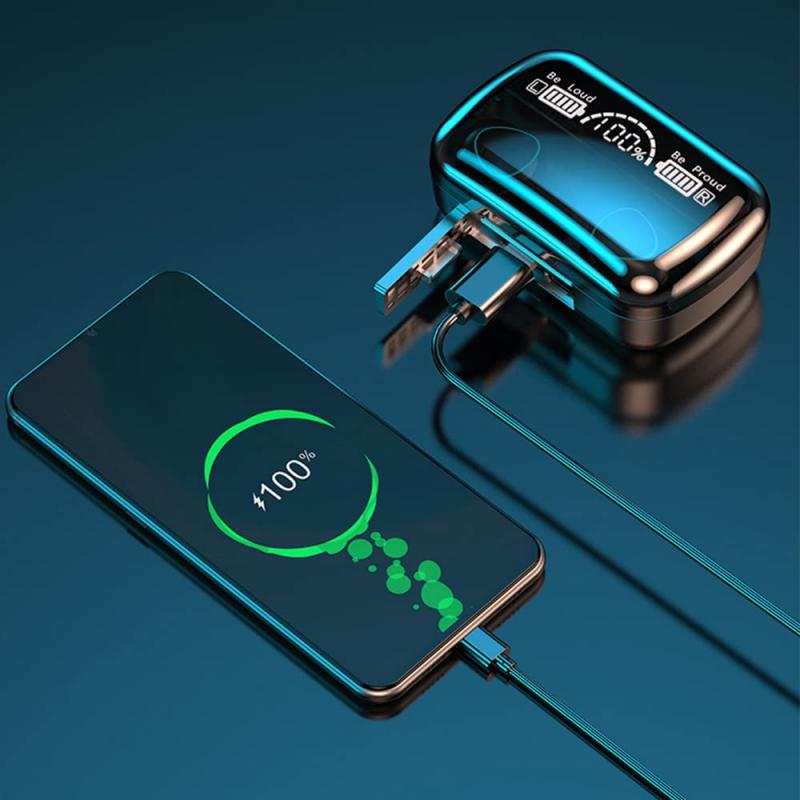
Lo primero es lo primero: no todos los auriculares son iguales. Antes de lanzarte a conectar cualquier cosa, debes determinar el tipo exacto que estás utilizando. ¿Son alámbricos con conector de 3.5mm? ¿Tienen conexión USB? ¿Bluetooth quizá? Cada tipo tiene su propia manera de interactuar con tu flamante PlayStation 4, pero con un poco de organización, todo fluye.
1. Auriculares alámbricos con conector de audio de 3.5mm: Estos son los más comunes y están diseñados para entrar fácilmente en el puerto de audio de tu mando DualShock 4. Si tienes esto, ya estás a la mitad del camino.
2. Auriculares por USB: Estos son un poco más específicos pero igualmente compatibles. Suelen ser auriculares diseñados específicamente para gaming y a menudo traen funciones adicionales como sonido envolvente virtual que se activan mediante un software dedicado.
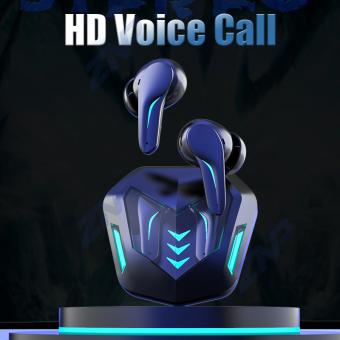
3. Auriculares Bluetooth: Aquí la cosa se pone más interesante. Aunque la PS4 sí soporta auriculares Bluetooth, no es tan amigable como podrías esperar. ¿Por qué? Bueno, porque Sony en su infinita sabiduría decidió restringir la compatibilidad solo a ciertos modelos específicos. Si tienes unos Bluetooth genéricos, el resultado podría ser… frustrante.
Conexión paso a paso según el tipo de auriculares
1. Conectando auriculares alámbricos al mando DualShock 4
Este método tiene la calificación de "pan comido". Simplemente toma el cable de 3.5mm de tus auriculares y conéctalo al puerto que está en la parte inferior del mando DualShock 4. Listo, conexión física hecha.
Sin embargo, para asegurarte de que todo se escucha como debe (y que tu micrófono funcione, si tienes uno integrado), sigue estos pasos:
- Enciende tu PS4 y asegúrate de que el mando está conectado correctamente.
- Mantén presionado el botón PS en el mando hasta que aparezca el menú rápido.
- Dirígete a la opción Sonido/Dispositivos.
- Selecciona Salida a auriculares y configúralo a "Todo el audio". Esto asegura que tanto la música del juego como el chat de voz pasen por los auriculares.
2. Auriculares USB: conectados y listos
Si tus auriculares son USB, tendrás que aprovechar los puertos frontales de tu consola. La PS4 debería reconocer el dispositivo automáticamente, pero si deseas afinar más la configuración:
- Conecta el cable USB a uno de los puertos USB disponibles en tu PS4.
- Ve al menú Configuración en el menú principal de la consola.
- Selecciona Dispositivos > Dispositivos de audio.
- Configura el dispositivo de entrada y salida como tus auriculares conectados. Aquí también puedes ajustar la salida a "Todo el audio" si eso es lo que prefieres.
En caso de que los auriculares tengan software o controladores específicos, revisa el manual del fabricante (porque sí, en el mundo gamer también leemos manuales ocasionalmente).
3. Auriculares Bluetooth: el reto definitivo
Si lo tuyo son los auriculares Bluetooth, aquí va un aviso amistoso: la PS4 no es precisamente el mejor amigo de esta tecnología, pero no te preocupes, hay soluciones. Primero, verifica en el manual de los auriculares si son compatibles específicamente con la PS4. Si lo son, sigue este proceso:
- Ve al menú Configuración en tu PS4.
- Selecciona Dispositivos > Dispositivos Bluetooth.
- Enciende tus auriculares y ponlos en modo de emparejamiento (esto puede variar según el modelo).
- La PS4 buscará dispositivos cercanos. Una vez que tus auriculares aparezcan en la lista, selecciona su nombre.
Sin embargo, si tus auriculares no son compatibles, tendrás que recurrir a adaptadores Bluetooth USB diseñados específicamente para esta consola. Conecta el adaptador al puerto USB de la PS4, sigue las instrucciones del fabricante, y en un par de minutos deberías estar listo para el gaming inalámbrico.
Problemas comunes y cómo solucionarlos
No escucho nada por los auriculares: Esto generalmente ocurre cuando no configuras los ajustes de salida correctamente. Revisa que el audio esté dirigido a "Todo el audio" en lugar de solo el chat.
El micrófono no funciona: Asegúrate de que esté habilitado en el menú de dispositivos de audio. Además, verifica que no esté silenciado y que el cable esté bien conectado.
Auriculares Bluetooth no se conectan: Esto tiene más que ver con la compatibilidad. Si ya intentaste todo sin éxito, un adaptador Bluetooth puede ser tu mejor alternativa.
Interferencias o calidad de sonido pobre: Si estás usando conexión inalámbrica, intenta minimizar la interferencia moviendo dispositivos electrónicos o routers lejos de tu PS4.
Mejoras opcionales: sacándole el máximo provecho
Si ya resolviste lo básico y quieres llevar tu experiencia al próximo nivel, considera estas recomendaciones:
1. Actualiza tus auriculares: Los modelos diseñados específicamente para gaming suelen tener características únicas, como sonido envolvente virtual y cancelación de ruido.
2. Ajusta la ecualización: Algunos auriculares permiten personalizar los bajos, agudos y medios. Esto puede transformar completamente tu experiencia de juego y ayudarte a captar detalles que pasarían desapercibidos con configuraciones básicas.
3. Considera un mezclador de audio: Si combinas varias fuentes de audio (como el juego, la música de fondo y el chat de voz), un mezclador físico o software puede ser tu mejor amigo para mantener todo bajo control.
Conclusión
Conectar auriculares a tu PS4 puede parecer complicado inicialmente, pero el proceso en realidad es bastante manejable una vez que comprendes los fundamentos. Ya sea que prefieras los alámbricos, USB o Bluetooth, la clave está en configurarlos correctamente desde el menú de dispositivos de audio. Con unos pocos ajustes, estarás listo no solo para evitar disturbios en casa, sino también para disfrutar de una experiencia de juego mucho más inmersiva.
Y, quién sabe, quizá recibiendo menos quejas por el ruido del juego puedas concentrarte más y evitar que te derroten miserablemente en el siguiente enfrentamiento. ¡Buena suerte, jugador!