¿dónde Está La Grabadora De Voz En El Iphone?
Llegar al mundo de la tecnología móvil, más específicamente al extenso universo de los iPhones, puede ser algo fascinante pero, a la vez, un poquito abrumador. Una consulta que parece ser más común de lo que podríamos pensar es: "¿Dónde está la grabadora de voz en el iPhone?" Una pregunta que trae consigo cierta urgencia, quizás porque alguien necesita registrar una idea brillante que acaba de cruzar su mente o porque se acerca una reunión crucial y quieren grabarla para después vérsela con calma. Sea cual sea el caso, no se preocupe: ¡no solo le daré la respuesta, sino que también desglosaremos todo lo que necesita saber para convertir su iPhone en su fiel compañero de grabación!
Primero, llamemos las cosas por su nombre. La grabadora de voz del iPhone no se llama técnicamente "Grabadora." En realidad, Apple la denomina "Notas de Voz" (o "Voice Memos" en inglés). Ya sé lo que está pensando: ¿pero por qué demonios Apple no eligió un nombre más evidente? Bueno, la cuestión es que la función de *Notas de Voz* no es simplemente una grabadora tradicional. Este pequeño genio diseñado por Apple tiene funciones que trascienden lo básico y que justifican la intención de llamarlo algo más que solo una grabadora.
¿Dónde está la aplicación Notas de Voz?
¡Vamos con lo práctico! La aplicación Notas de Voz viene preinstalada en todos los iPhones, lo que significa que no tiene que descargarla —gracias, Apple—. Pero, si de algún modo la única vez que intentó organizar su escritorio de apps terminó enviándola al rincón más oscuro y olvidado de la pantalla de inicio, o si, en un arranque de minimalismo digital, la eliminó, no entre en pánico. Vamos a empezar por lo básico.
1. Búsquela en su iPhone:
- Deslícese hacia abajo desde el centro de la pantalla de inicio para abrir el buscador del sistema (*Spotlight Search*).
- Escriba "Notas de Voz" en la barra de búsqueda. ¡Ahí la tiene! Solo tiene que tocar el ícono y estará lista para grabar.
2. No aparece en la búsqueda:
- Si las Notas de Voz simplemente no aparecen en absoluto, es bastante probable que haya eliminado esta app por completo. No se preocupe, no es irrecuperable.
- Vaya a la App Store, busque "Notas de Voz" y descárguela de nuevo sin costo alguno.
3. Organización recomendada:
- Una vez que la encuentre, puede mantener presionado el ícono de la app y arrastrarla a donde sea mucho más fácil de localizar la próxima vez: por ejemplo, en la pantalla de inicio, en el Dock principal o incluso dentro de una carpeta con otras herramientas esenciales como el Calendario o los Recordatorios.
Ahora que ya la tiene localizada, vayamos al segundo paso: entender qué tan útil es esta pequeña pero poderosa aplicación.
Cómo funciona y qué configuraciones le puede sacar provecho
El diseño de Notas de Voz es, en esencia, minimalista. Y eso es excelente. No hay necesidad de sentirse intimidado; cualquier persona puede empezar a grabar sin dificultad. Simplemente haga lo siguiente:
1. Abra la aplicación.
2. Presione el gran botón rojo de grabación en la parte central inferior de la pantalla.
3. ¡Listo! Está grabando. La onda de sonido animada en el centro le indicará que el micrófono está funcionando correctamente.
4. Para finalizar, pulse el botón rojo nuevamente. La grabación se guardará automáticamente.
Ah, pero eso no es todo. A continuación, le dejo un par de funciones avanzadas que le serán de utilidad:
Edición básica: Puede recortar el inicio o el final de una grabación directamente en la app. Esto es útil si quiere eliminar ese momento incómodo cuando olvidó presionar el botón de detener o empezó a hablar más tarde de lo que pensaba.
Renombrar grabaciones: Las grabaciones se guardan con un nombre genérico como “Nueva Grabación” seguido de la fecha, pero puede asignarles nombres personalizados tocando el título.
Marcación Geográfica: Si tiene el GPS activado, Notas de Voz puede incluir datos sobre la ubicación. ¿Por qué es útil esto? Quizás quiera recordar dónde realizó una grabación (imagínese estar en su cafetería favorita o en una sala de conferencias Esotérica).
Carpetas: El sistema operativo iOS permite organizar grabaciones en carpetas personalizadas desde las versiones recientes. Esto es ideal para categorizar entrevistas, ideas, ensayos o cualquier cosa.
¿Y qué pasa con la calidad del audio?
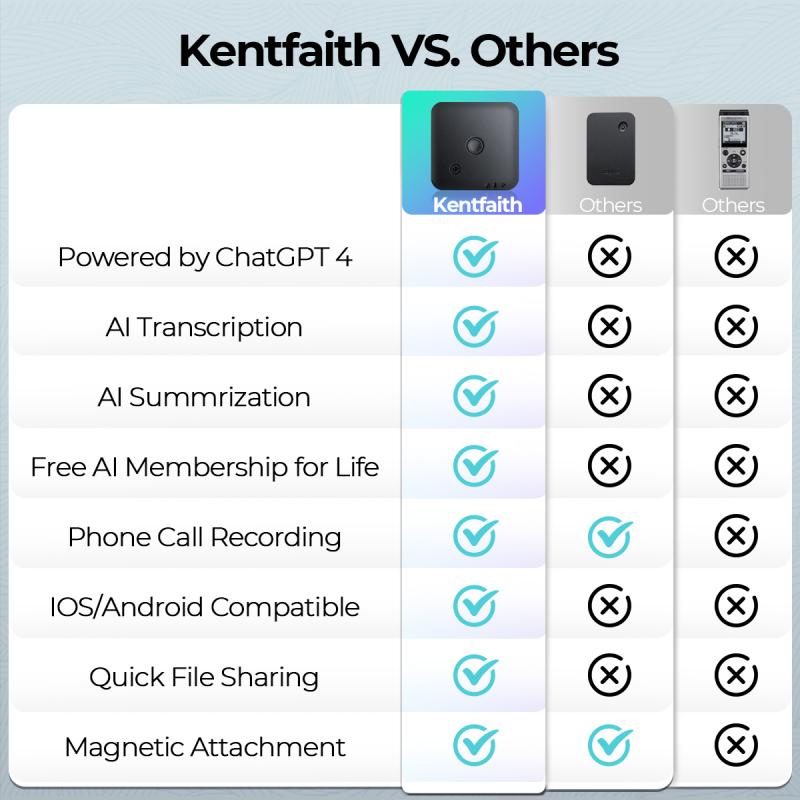
Aquí es donde las cosas se ponen un poquito más técnicas. La calidad de las grabaciones realizadas en Notas de Voz puede ser realmente impresionante, especialmente en los iPhones más nuevos. Esto se debe a que Apple incluye micrófonos con una sensibilidad bastante alta.
Además, si va a la configuración del iPhone (Ajustes > Notas de Voz > Calidad de Audio), puede elegir entre dos opciones:
- COMPRESO (formato AAC): Resulta en archivos más pequeños, que ocupan menos espacio en su dispositivo y se cargan más rápidamente cuando los comparte.
- SIN COMPRESIÓN (formato WAV): Archivos más grandes pero con mejor calidad de audio, perfecto si necesita capturar hasta los sonidos más sutiles, como susurros o incluso una rica profundidad en instrumentos musicales.
Integraciones y exportaciones: Aproveche al máximo

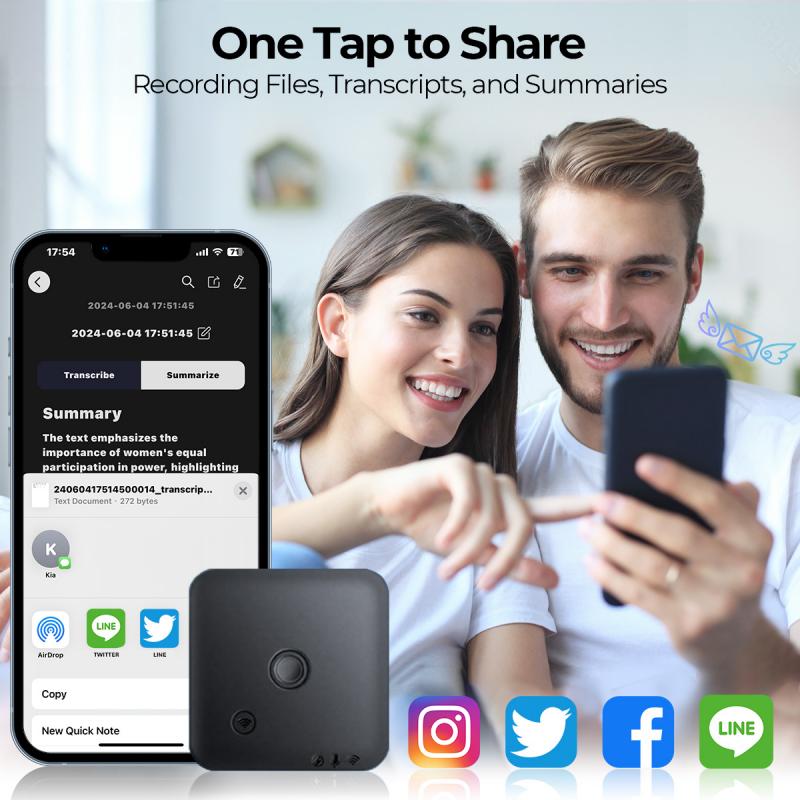
Quizás el escenario más común para usar Notas de Voz es grabar algo rápido y revisarlo luego. Sin embargo, ¿sabía que también puede compartir esas grabaciones con otras apps o dispositivos? Puede exportarlas directamente a su almacenamiento en iCloud, enviarlas por correo o incluso compartirlas en apps de mensajería como WhatsApp o Telegram.
¿Colabora en un podcast o necesita convertir el archivo en texto? Puede usar aplicaciones de transcripción de terceros que integran *speech-to-text*. Aunque no estén directamente en Notas de Voz, al exportar puede convertir su grabación en algo más útil para otros formatos.
¿Existen alternativas?
Por supuesto, hay un montón de aplicaciones de grabación en la App Store que pueden agregar funciones adicionales, como grabación en segundo plano mientras usa otras aplicaciones, grabación utilizando auriculares externos como micrófonos, o soporte para múltiples pistas. Algunos ejemplos incluyen GarageBand (también de Apple, pero un poco más dirigido a músicos) o aplicaciones como Rev y Otter.ai. Sin embargo, para la mayoría de los casos cotidianos, Notas de Voz tiene más que suficiente para cubrir las necesidades básicas y algo más.
Conclusión: Una pequeña maravilla subestimada
Aunque puede parecer una herramienta genérica a primera vista, Notas de Voz puede ser la mejor amiga en su día a día. Desde grabar recordatorios importantes hasta capturar momentos olvidables pero significativos, la aplicación tiene mucho que ofrecer, sin rodeos. Y sí, puede que esté un poco escondida en su iPhone si no la busca activamente, pero una vez que la encuentre y le saque provecho, apuesto a que se convertirá en una de sus aplicaciones favoritas.
Recuerde, la próxima vez que alguien le haga la misma pregunta que usted se hizo ("¿dónde está la grabadora de voz del iPhone?"), puede hacerle no solo un favor, sino también presentarle, con algo de drama, la mina de oro que es Notas de Voz. ¡Que comience la grabación!