Como Activar Micrófono Auriculares Inalámbricos?
Si eres de los que ha invertido en unos auriculares inalámbricos modernos, probablemente esperas que el micrófono funcione sin problemas para poder participar en videollamadas, grabar notas de voz o simplemente disfrutar de una charla con tus amigos sin interrupciones. Pero, ¡basta con un cable invisible mal conectado (¡irónicamente, porque son inalámbricos!) o una configuración incorrecta para que los problemas comiencen! No estás solo; vamos a resolver este dilema juntos. Ahora, desliza tus auriculares sobre tus orejas y prepárate, porque nos adentraremos en el laberinto de las configuraciones de audio.
1. Todo comienza con la conexión: ¿Auriculares correctamente emparejados?
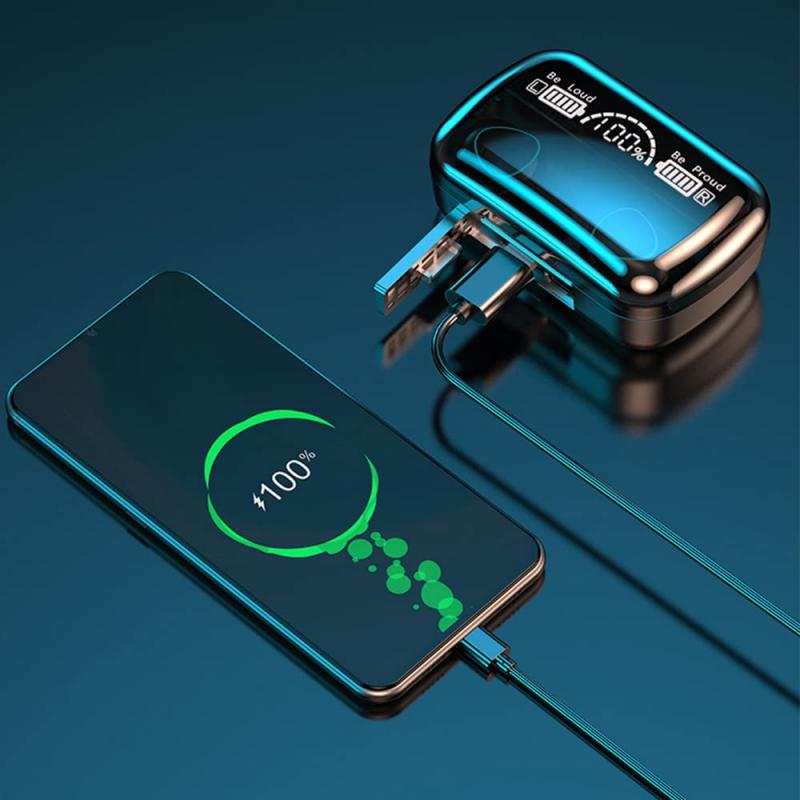
Lo primero que debemos asegurar es que tus auriculares estén correctamente conectados al dispositivo de tu preferencia. Aunque suena obvio, más del 50% de los problemas con micrófonos inalámbricos suelen deberse a errores en este paso tan básico.
Paso 1: Asegúrate de que los auriculares estén emparejados
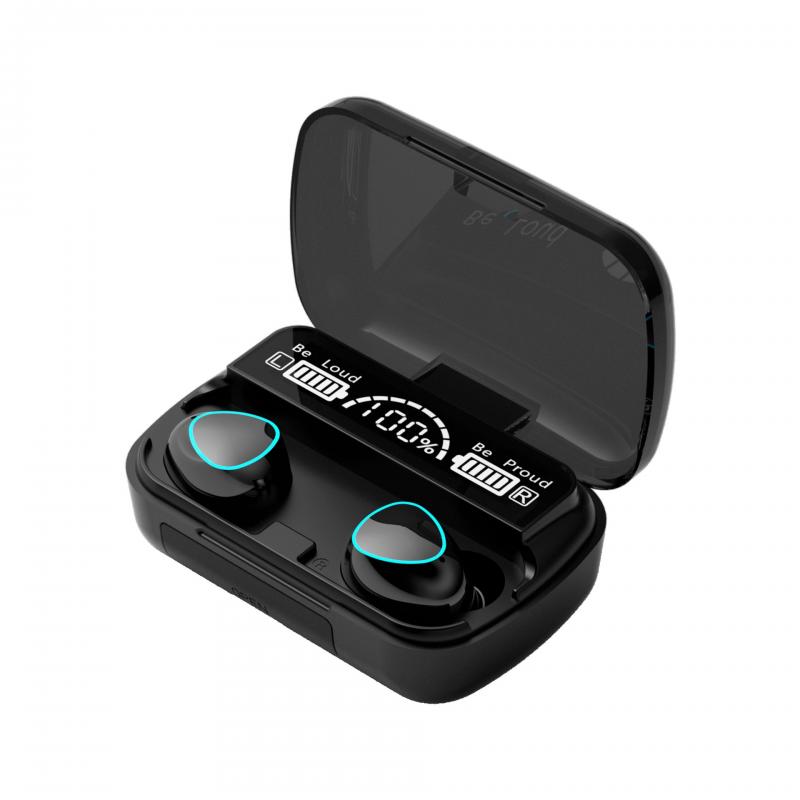
En dispositivos Windows:
1. Ve a Configuración > Bluetooth y otros dispositivos.
2. Activa el Bluetooth y selecciona "Emparejar un dispositivo nuevo".
3. En tus auriculares, mantén presionado el botón de encendido hasta que entren en modo de emparejamiento (¡normalmente parpadea una lucecita!).
4. Una vez emparejados, verifica si están configurados como “Dispositivo predeterminado de entrada” y “Salida de audio”.
En dispositivos macOS:
1. Abre Preferencias del Sistema > Bluetooth.
2. Busca tus auriculares en la lista de dispositivos disponibles.
3. Si están conectados, ¡perfecto! De lo contrario, selecciona "Conectar".
En cuanto a dispositivos móviles, ya sabes cómo funciona. Normalmente, solo necesitas activar Bluetooth y seleccionar tus auriculares de la lista. Por favor, no olvides confirmar que has permitido el uso del micrófono en las configuraciones de permisos de la app que estés utilizando. ¡Más sencillo imposible!
2. Revisa la configuración del micrófono: la raíz del 90% de los dramas
Aquí está el meollo del asunto. Aunque los auriculares inalámbricos son excelentes para escuchar música, a veces sus micrófonos no se activan automáticamente en todas las aplicaciones o sistemas.
En computadoras con Windows:
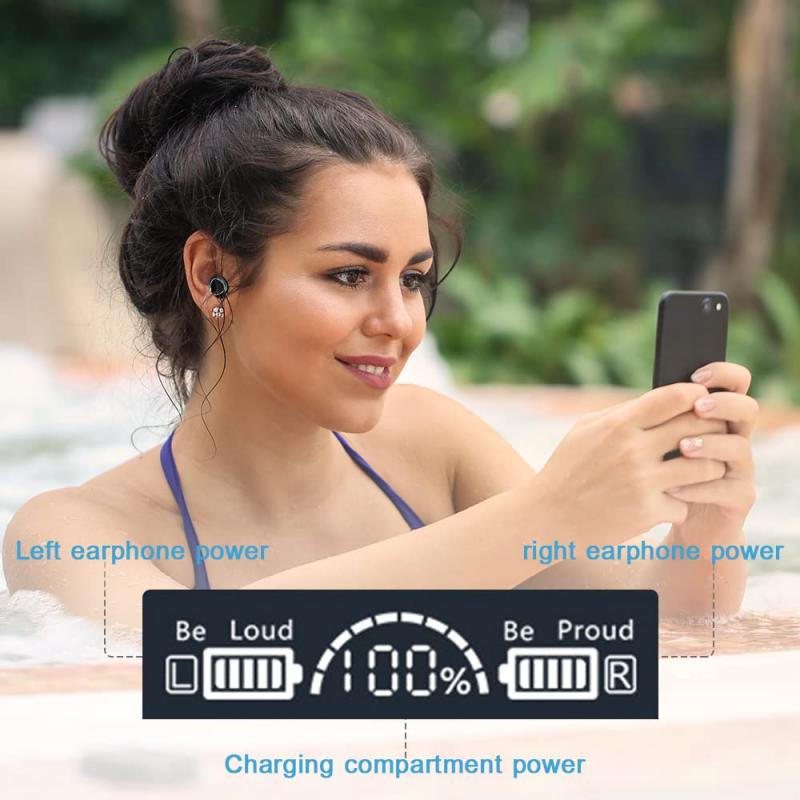
1. Haz clic derecho en el ícono de sonido en la barra de herramientas (es ese pequeño altavoz, no se te escapa).
2. Selecciona “Sonidos” o “Configuración de Sonidos”.
3. Ve a la pestaña "Grabación".
4. Ubica tu dispositivo en la lista (¡procura no confundirlo con el micrófono integrado de tu portátil!).
5. Haz clic derecho y selecciona "Establecer como dispositivo predeterminado".
6. Prueba el micrófono haciendo clic en “Propiedades” > “Escuchar” > Marca "Escuchar este dispositivo". Si puedes oír tu propia voz, ¡vamos por buen camino!
En dispositivos macOS:
1. Dirígete a Preferencias del Sistema > Sonido.
2. Ve a la pestaña “Entrada”.
3. Selecciona tus auriculares como el dispositivo activo.
4. Habla y verifica si la barra de entrada se mueve. Si no, considera aumentar el nivel de entrada de audio.
Ah, y una advertencia: En ocasiones los sistemas operativos son algo "chapados a la antigua" y no reconocen que tus auriculares traen micrófono integrado. En ese caso, no te preocupes, te daré estrategias más adelante.
3. Actualiza tus controladores: ellos también merecen cariño
La convivencia entre tus auriculares y tu dispositivo depende en gran medida de los controladores. Pregúntate: ¿cuándo fue la última vez que les diste algo de amor?
En Windows: ve al Administrador de Dispositivos, selecciona “Controladores de Sonido, video y juegos” y actualiza los relacionados con Bluetooth.
En Mac: Asegúrate de tener tu sistema operativo actualizado desde Preferencias del Sistema > Actualización de Software.
Esto no solo puede solucionar problemas del micrófono, sino también mejorar la calidad del sonido en general. Honestamente, es una de esas cosas que muchos descuidamos hasta que algo deja de funcionar.
4. Examina la compatibilidad de tus auriculares y el códec
Es hora de abordar un punto técnico pero crucial: el códec utilizado durante la transmisión. El mundo del audio Bluetooth se rige por estándares como SBC, AAC o aptX. Algunos auriculares inalámbricos pueden desactivar el micrófono si el códec que prioriza la calidad de sonido (como aptX) está en uso. Esto sucede porque no todos los perfiles Bluetooth admiten transmisión simultánea para micrófono y audio en alta calidad.
La solución: Cambia al perfil Bluetooth HFP (Hands-Free Protocol) en la configuración de tu dispositivo. Es cierto, esto puede reducir la calidad del audio durante las llamadas, pero será suficiente para que te escuchen con claridad.
5. Reinicia y configura apps de terceros si todo lo demás falla
Hay aplicaciones y plataformas, como Zoom, Skype o Discord, que a veces no identifican automáticamente el micrófono de tus auriculares. Aquí se requiere un poco de paciencia:
- Ingresa a la configuración de audio de la app.
- Asegúrate de seleccionar manualmente tus auriculares como dispositivo de micrófono y altavoces.
- Realiza una prueba de llamada para confirmar.
Y ya que estamos aquí, limpia las entradas de audio en tus auriculares (sí, el polvo puede ser un villano silencioso). Sé ese tipo de persona que cuida sus dispositivos.
6. ¿Sigues con problemas? Es momento de dimensiones paralelas
Si después de todo esto todavía no logras que tus auriculares inalámbricos activen el micrófono, comienza a explorar soluciones alternativas.
Micrófonos externos: Usa un micrófono USB al mismo tiempo que tus auriculares. Puede sonar un poco contradictorio teniendo auriculares inalámbricos, pero a veces es la solución inmediata más efectiva.
Consulta el manual de usuario: ¡Sí, realmente ayudan! Sorprendentemente, leer ese pequeño libro suele aclarar dudas específicas sobre los modelos más rebeldes.
No olvides que, si nada funciona, tus auriculares podrían tener problemas de hardware. En ese caso, contacta al soporte técnico del fabricante.
Conclusión: Que tus auriculares sean tan funcionales como dices en Instagram
¿Complicado? Tal vez, pero todo lo descrito anteriormente garantiza que tendrás tu micrófono funcionando con un sonido tan claro que tus amigos pensarán que estás transmitiendo desde un estudio de grabación.
Y recuerda, cuando las cosas no salen como esperabas, siempre puedes adoptar la frase: “Esto es lo que pasa cuando la tecnología es más inteligente que yo... por ahora”. ¡Sigue intentándolo, porque al final, la perseverancia siempre gana en esta era digital!


![Detector de monóxido de carbono detector de temperatura portátil / sensor de humedad / medidor de calidad del aire Monitor de humo y co - gas [3 en 1] alarma interior y exterior del Camping en el coche de la Oficina del dormitorio doméstico](https://img.kentfaith.com/cache/catalog/products/de/GW40.0007/GW40.0007-1-200x200.jpg "Detector de monóxido de carbono detector de temperatura portátil / sensor de humedad / medidor de calidad del aire Monitor de humo y co - gas [3 en 1] alarma interior y exterior del Camping en el coche de la Oficina del dormitorio doméstico")